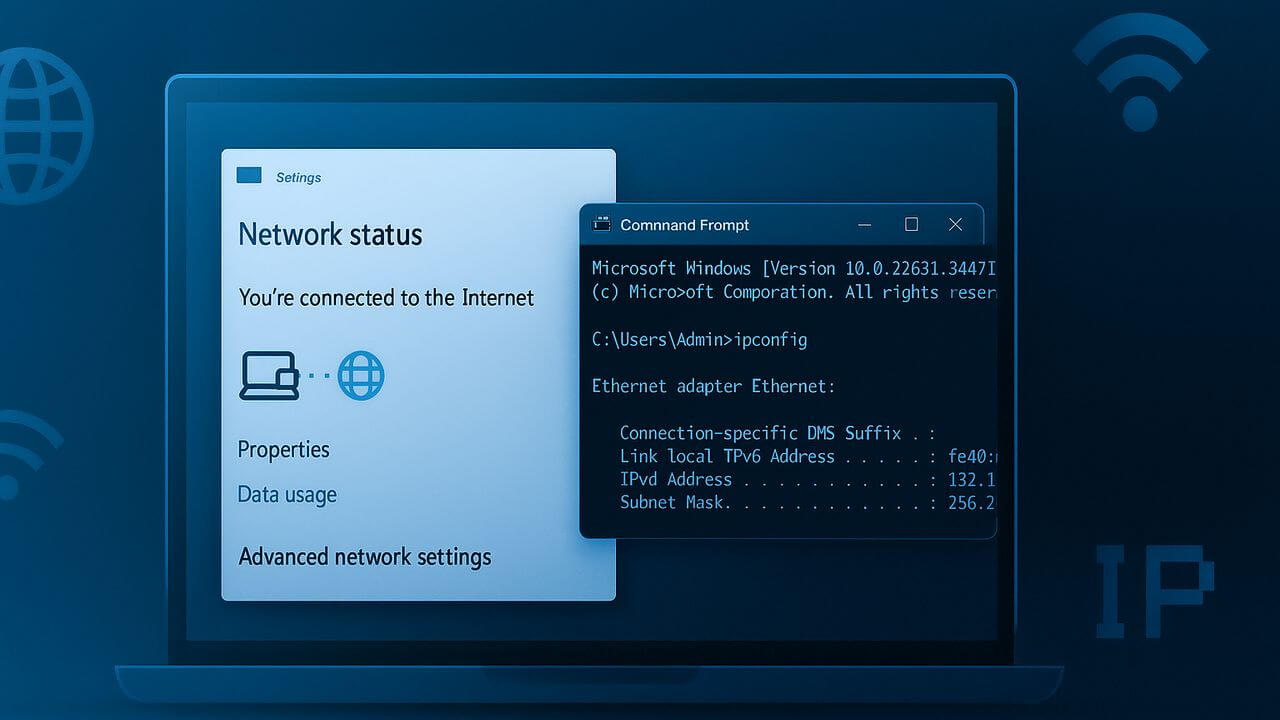
Bilgisayar IP Adresi Nasıl Bulunur konusu için hazırlanmış bilgisayar penceresi ve internet simgelerinin olduğu görsel
Bilgisayarın IP adresi bazen hayat kurtarır: Ağ sorunlarını çözmek, yazıcı bağlamak, uzak masaüstü bağlantısı kurmak veya sadece teknik ekip içinde “sorunu şıp diye çözen kişi” olmak için bu bilgiye ihtiyacınız olabilir. Peki, “Bilgisayar IP adresi nasıl bulunur?” veya “IP nereden bakılır?” diye merak ediyorsanız doğru yerdesiniz. Windows 10 ve Windows 11’de IP adresi bulmanın 6 farklı ve garanti yolunu; yerel ve genel IP farklarıyla birlikte, kafa karışıklığına yer vermeden anlattım.
İşte en kolaydan profesyonele doğru adım adım yöntemler:
1. Ayarlar Menüsünden IP Adresi Bulma (En Kolay Yöntem)
Programsız, kodsuz, en hızlı yöntem budur. Windows 10 ve 11 için adımlar neredeyse aynıdır.
- Başlat düğmesine tıklayın ve Ayarlar (Çark simgesi) menüsüne gidin.
- Ağ ve İnternet bölümüne girin.
- Sol menüden Wi-Fi veya Ethernet (Bağlantınız kablolu ise) seçeneğine tıklayın.
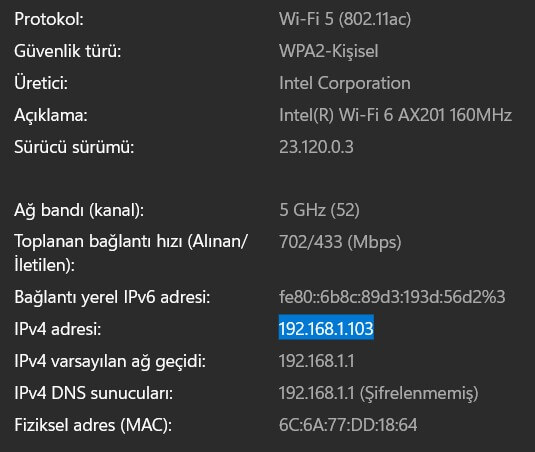
- Bağlı olduğunuz ağın ismine (Özellikler) tıklayın.
- Sayfayı aşağı kaydırın ve IPv4 adresi satırını bulun.
Not: Burada gördüğünüz adres (genelde 192.168… ile başlar) sizin Yerel IP adresinizdir.
2. Komut İstemi (CMD) ile IP Öğrenme
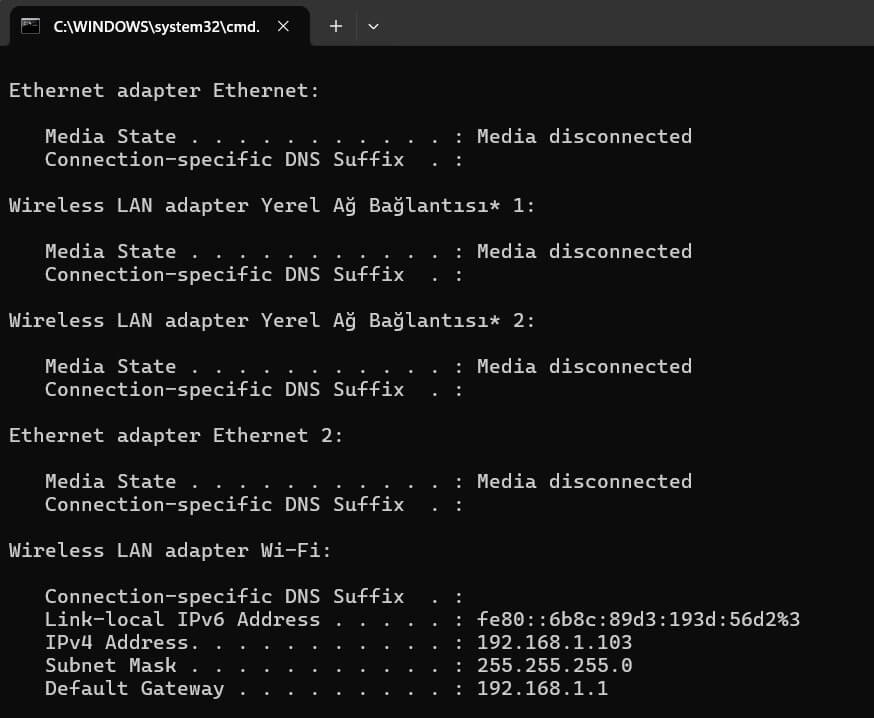
Kendinizi biraz “hacker” gibi hissetmek istiyorsanız veya menüler arasında kaybolmak istemiyorsanız, CMD ile IP sorgulama en net sonucu verir.
- Klavyeden Windows + R tuşlarına basın veya Başlat’a tıklayın.
- cmd yazıp Enter‘a basın.
- Açılan siyah ekrana şu komutu yazın ve Enter’a basın:
ipconfig
- Karşınıza çıkan metinler arasında “IPv4 Address” satırını bulun. İşte IP adresiniz orada!
3. Denetim Masasından IP Bakma (Klasik Yöntem)
Eski Windows alışkanlıklarını sevenler için Denetim Masası hala en güvenilir liman.
- Denetim Masası > Ağ ve İnternet > Ağ ve Paylaşım Merkezi yolunu izleyin.
- Sağ tarafta mavi renkli bağlantı ismine (Örn: Wi-Fi) tıklayın.
- Açılan küçük pencerede Ayrıntılar butonuna basın.
- Listede IPv4 Adresi karşısındaki numara sizin IP adresinizdir.
4. Görev Yöneticisi ile Hızlı Kontrol (Windows 11 Özel)
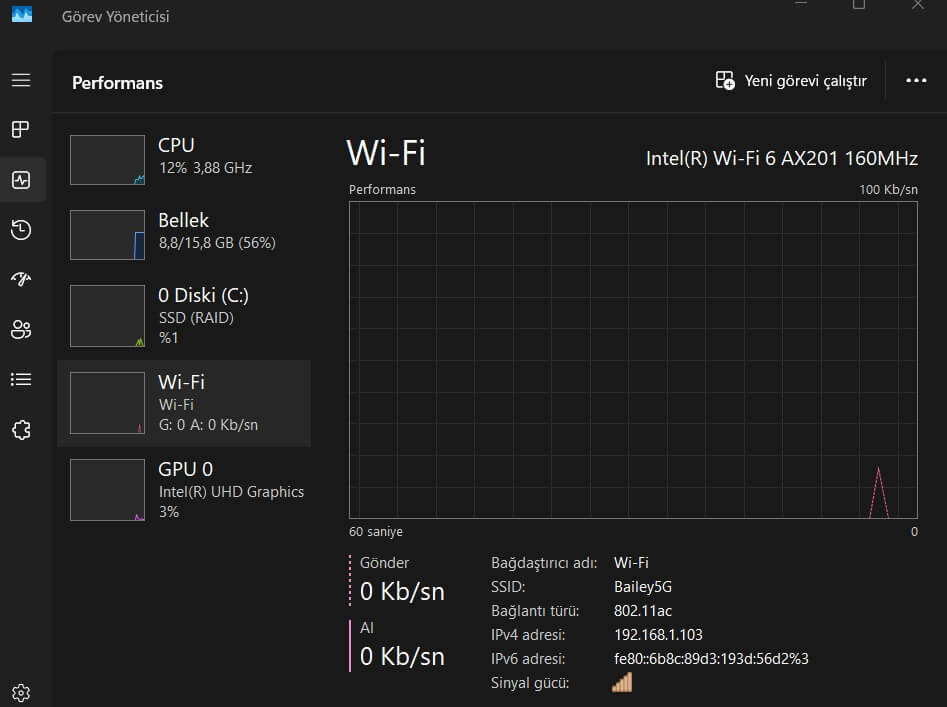
Windows 11 kullanıyorsanız, Görev Yöneticisi artık sadece performans takibi için değil, ağ bilgileri için de kullanılıyor.
- Ctrl + Shift + Esc tuşlarına basarak Görev Yöneticisi’ni açın.
- Soldaki menüden Performans sekmesine geçin.
- Wi-Fi veya Ethernet grafiğini seçin.
- Ekranın sağ altında IPv4 adresi bilginizi göreceksiniz.
5. PowerShell ile IP Adresi Öğrenme (Profesyonel Yöntem)
Eğer gereksiz detayları görmek istemiyor ve sadece sonucu istiyorsanız, PowerShell size en temiz çıktıyı verir.
- Başlat menüsüne sağ tıklayın ve Terminal (PowerShell) seçeneğini açın.
- Aşağıdaki komutu kopyalayıp yapıştırın:
Get-NetIPAddress | Where-Object {$_.AddressFamily -eq “IPv4”}
- Sistem sadece aktif IPv4 bilgilerinizi listeleyecektir.
6. Genel (Dış) IP Adresimi Nasıl Bulurum?
Yukarıdaki yöntemlerin hepsi size “Yerel IP”nizi (modemin evin içine dağıttığı adres) verir. Eğer internete çıktığınız Dış IP (Public IP) adresinizi merak ediyorsanız bilgisayar ayarlarına değil, tarayıcıya bakmalısınız. Bunun için Google’a girip şunu yazmanız yeterli:
- “What is my IP” veya “IP adresim nedir”
Google veya çıkan ilk siteler (ipinfo vb.) size dünyadan görünen kimlik numaranızı, yani Genel IP adresinizi şak diye gösterir. Direk bu adrese ulaşmak isterseniz What is My IP linkine tıklayabilirsiniz.
Özet: Yerel IP vs Genel IP Farkı Nedir?
Kafa karışıklığını gidermek için kısa bir özet:
- Yerel IP (Local IP): Evin içindeki cihazların birbirini tanıması içindir (Yazıcı vs. gibi cihazları bağlarken bu lazım).
- Genel IP (Public IP): İnternet servis sağlayıcınızın size atadığı, dış dünyaya açılan kapınızdır.
Bu rehberdeki adımları takip ederek IP sorgulama işlemini saniyeler içinde halledebilirsiniz. Eğer bir sorun yaşarsanız yorum bölümünden yazabilirsiniz. Bu içeriğimize göz attınız mı?
IP Adresi Nasıl Statik Yapılır?

Merhaba, ben Hakan Göçmez. Yaklaşık 15 yıldır aktif olarak bilgi işlem sektöründe çalışıyorum. DenetimMasası.com’da yazdığım tüm içerikler, saha deneyimim ve günlük iş rutinlerimden süzülen çözümlerdir.