
Windows 10 Bluetooth Nasıl Açılır konusunda örnek bir adaptör takım işlemi
Windows 10 Bluetooth nasıl açılır konusunda sorun yaşıyorsanız doğru yerdesiniz. Farklı sorunlara yönelik sizler için kapsamlı bir rehber hazırladım.
Bluetooth, projeksiyondan ses sistemine kadar pek çok alanda kullandığımız bağlantı türü. Kablosuz kulaklık, hoparlör, yazıcı veya telefon bağlantısı için Bluetooth’un doğru şekilde ayarlanması ve kullanılması gerekiyor. Ancak özellikle son kullanıcılar “Windows 10 Bluetooth açma kapama yok” veya “Windows 10 Bluetooth açılmıyor” gibi sorunlarla karşılaşabiliyor.
Hazırladığım bu rehberde, Windows 10’da Bluetooth açma adımlarını, driver yükleme yöntemlerini ve sık yaşanan hataların çözümlerini anlatmaya çalıştım. Kuşkusuz farklı cihazlarda farklı işlemlerin yapılması gerekebilir. Eğer aşağıdaki çözümler sorununuzu çözmezse yorum bölümünden yazabilir, destek alabilirsiniz.
Windows 10 Bluetooth Açma Adımları

- Başlat Menüsüne Girin → Ayarlar (Settings) seçeneğini açın.
- Cihazlar (Devices) bölümüne tıklayın.
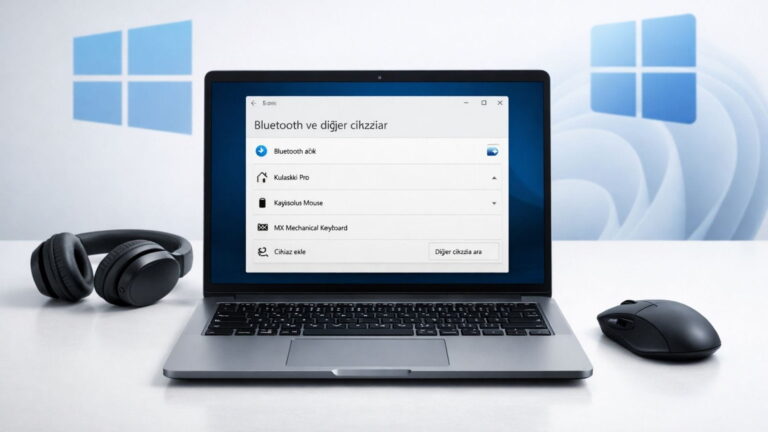
- Sol menüden Bluetooth ve diğer cihazlar kısmını seçin.
- Sağ üstte bulunan Bluetooth Aç/Kapat butonunu etkinleştirin.
Not: Eğer bu seçenek görünmüyorsa, sisteminizde Bluetooth driver yüklü olmayabilir. Bunun için aşağıdaki çözümü deneyebilirsiniz.
Windows 10 Bluetooth Yükleme ve Driver Sorunları
Bluetooth çalışmıyorsa veya cihazınızı görmüyorsa, büyük ihtimalle driver (sürücü) problemi yaşıyorsunuzdur. Genellikle Windows Update yaptığınızda bu tip donanımlar da otomatik olarak yükleniyor. Ancak eski bir cihazınız varsa ya da eski sistemler kullanıyorsanız sorun yaşayabilirsiniz.
Windows 10 Bluetooth Driver Download (64-bit) İndirme
Cihazınızda hangisi kullanılıyorsa özel driver kurabilir, aşağıdaki linklerden indirebilirsiniz. Eğer bu işlemi yapabileceğinizi düşünmüyorsanız Windows güncellemeyi deneyebilirsiniz. Doğrudan indirmek ve kurmak isteyenler için Intel, Qualcomm ve Realtek Bluetooth driver linklerini aşağıya ekliyorum.
Intel Bluetooth Driver İndirme
- Windows Update ile Driver Yükleme:
- Başlat > Ayarlar > Güncelleştirme ve Güvenlik > Windows Update yolunu izleyin.
- Güncellemeleri kontrol edin, eksik Bluetooth sürücüsü otomatik olarak yüklenecektir.
- Aygıt Yöneticisi ile Driver Kontrolü:
- Başlat menüsüne sağ tıklayın ve Aygıt Yöneticisi’ni açın.
- Bluetooth bölümünü genişletin.
- Driver yüklü değilse sarı ünlem işareti görünecektir. Buradan Sürücüyü Güncelleştir seçeneğini kullanabilirsiniz.
Windows 10 Bluetooth Görmüyor Sorunu
Bazı durumlarda Windows 10, Bluetooth cihazınızı bulamayabilir. Bunun nedeni:
- Bluetooth’un kapalı olması,
- Sürücülerin eksik veya hatalı yüklenmesi,
- Uçak modunun açık olması olabilir.
Çözüm:
- Uçak modunu kapatın.
- Bilgisayarınızı yeniden başlatın.
- Aygıt Yöneticisi üzerinden Bluetooth adaptörünü devre dışı bırakıp yeniden etkinleştirin.
Windows 10 Bluetooth Açma/Kapama Seçeneği Yok
Eğer Bluetooth açma/kapama butonu görünmüyorsa:
- Bluetooth donanımı bilgisayarınızda olmayabilir. (Özellikle eski masaüstü PC’lerde)
- Bluetooth driver’ı silinmiş olabilir.
Çözüm:
- Aygıt yöneticisinden Gizli Aygıtları Göster seçeneğini açın.
- Eğer Bluetooth adaptörü yoksa, harici bir USB Bluetooth adaptörü alarak kullanabilirsiniz.

Windows 10 Bluetooth Açılmıyor Hatası
Bazı kullanıcılar “Bluetooth açılmıyor” hatası ile karşılaşır. Bunun için:
- Windows Hizmetler menüsünden Bluetooth Destek Hizmeti’nin çalıştığından emin olun.
- Gerekirse “Yeniden Başlat” seçeneği ile hizmeti aktif edin.
Windows 7’de Bluetooth Nasıl Açılır?
Windows 7 kullanmanızı önermiyorum. Ancak hala Windows 7 kullananlar için Windows 10 adımı altında bunu da aktarmak istedim.
- Denetim Masası > Donanım ve Ses > Aygıtlar ve Yazıcılar yolunu izleyin.
- Bluetooth simgesine sağ tıklayın, Ayarlar bölümünden “Bluetooth cihazlarının bu bilgisayarı bulmasına izin ver” seçeneğini işaretleyin.
Yaşanan sorunların büyük bir kısmı Bluetooth’un olmaması ya da düzgün yüklenmeyen driver hatalarıdır. Yukarıdaki adımları yaptığınızda sorununuz çözülecektir.
Sık Sorulan Sorular (SSS)
1. Windows 10 Bluetooth açma seçeneği neden yok?
Bilgisayarınızda Bluetooth donanımı olmayabilir veya sürücü eksiktir.
2. Windows 10 Bluetooth driver nasıl indirilir?
Üretici web sitesinden (Intel, Qualcomm, Realtek vb.) veya Windows Update üzerinden indirebilirsiniz.
3. Windows 10 Bluetooth görmüyor, ne yapmalıyım?
Uçak modunu kapatın, bilgisayarı yeniden başlatın ve Aygıt Yöneticisi’nden sürücüleri kontrol edin.
4. Windows 7’de Bluetooth nasıl açılır?
Denetim Masası → Donanım ve Ses → Aygıtlar ve Yazıcılar menüsünden Bluetooth ayarlarını açabilirsiniz.
5. Windows 10 Bluetooth açılmıyor, çözümü nedir?
Bluetooth Destek Hizmeti’ni yeniden başlatın, sürücüleri güncelleyin.
Windows 10 Bluetooth Nasıl Açılır sorununuzu hala çözümleyemediyseniz lütfen konu altındaki yorum bölümünü kullanın.

Merhaba, ben Hakan Göçmez. Yaklaşık 15 yıldır aktif olarak bilgi işlem sektöründe çalışıyorum. DenetimMasası.com’da yazdığım tüm içerikler, saha deneyimim ve günlük iş rutinlerimden süzülen çözümlerdir.