Windows 10 ve 11'de Bluetooth sorunlarına kesin çözümler.
Bir bilgi işlem sorumlusu olarak ofiste en sık duyduğum cümlelerden biri şudur: “Hocam, kulaklığım bağlandı görünüyor ama ses gelmiyor!” ya da “Bluetooth simgesi tamamen kayboldu!”
Windows 10 ve 11 Bluetooth ayarlarını yönetmek, dışarıdan basit görünse de, sürücü çakışmaları veya yanlış yapılandırmalar nedeniyle bazen karmaşık bir hal alabiliyor. Kablosuz kulaklık, mouse veya klavyenizi sorunsuz kullanmak istiyorsanız, sadece “aç/kapa” yapmaktan fazlasına ihtiyacınız var.
Bu rehberde; temel yöntemlerden, bir IT profesyoneli olarak uyguladığım ileri seviye ipuçlarına, Swift Pair teknolojisinden bağlantı sorunlarını gidermeye kadar eksiksiz bir yol haritası hazırladım.
🚀 Özet: Windows’ta Bluetooth En Hızlı Nasıl Açılır?
Eğer aceleniz varsa ve teknik detaylarla boğuşmak istemiyorsanız, işte en hızlı yöntemler:
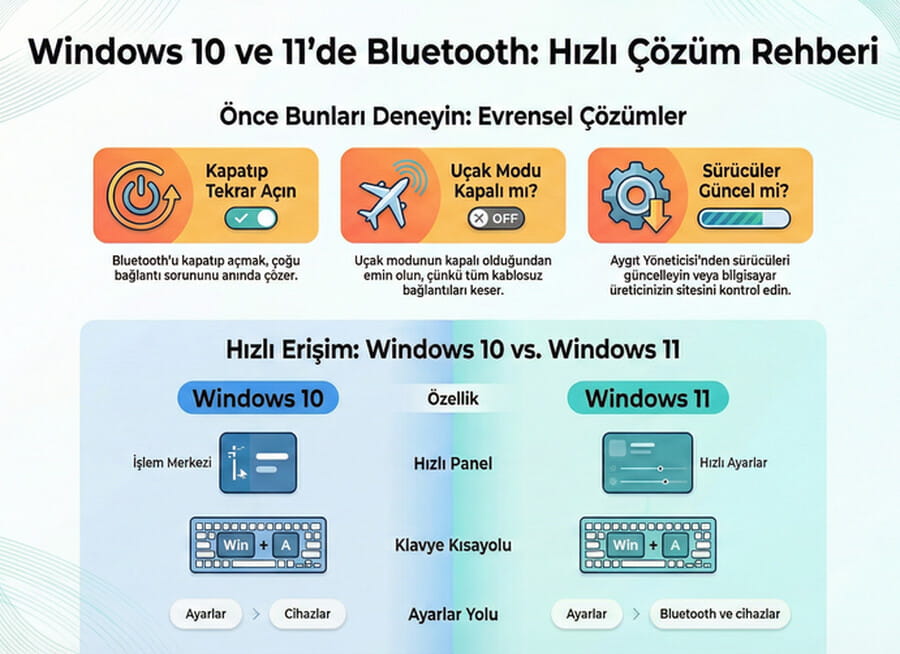
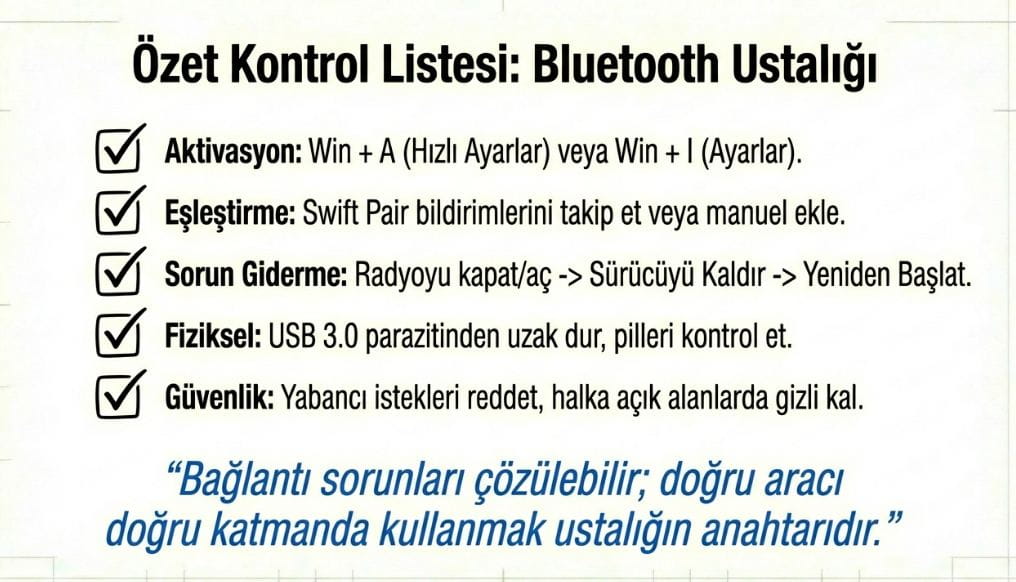
- Windows 11: Win + A tuşlarına basın (Hızlı Ayarlar) → Bluetooth simgesine tıklayın.
- Windows 10: Görev çubuğu sağ alt köşe → İşlem Merkezi → Bluetooth kutucuğunu seçin.
- Her İki Sürüm İçin: Win + I → Ayarlar → Bluetooth ve Cihazlar yolunu izleyin.
Windows 11’de Bluetooth Nasıl Açılır?
Windows 11, biz teknik ekiplerin işini kolaylaştıracak şekilde Bluetooth yönetimini Hızlı Ayarlar paneline taşıdı. Artık menüler arasında kaybolmanıza gerek yok.
1. Hızlı Ayarlar ile Anında Erişim
Görev çubuğundaki ağ, ses veya pil simgelerinin olduğu gruba tıklayın (veya Win + A kısayolunu kullanın). Açılan panelde simge mavi ise açıktır, gri ise kapalıdır. Yanındaki küçük oka tıklayarak cihazları hızlıca seçebilirsiniz.
2. Ayarlar Menüsü Üzerinden Detaylı Yönetim
Daha detaylı ayarlar için Win + I ile Ayarlar’a gidin ve “Bluetooth ve Cihazlar” sekmesine tıklayın. Buradan yeni cihaz ekleyebilir veya mevcut cihazların pil durumunu görebilirsiniz.
Windows 10’da Bluetooth Nasıl Açılır?
Windows 10 kullanıcıları için süreç biraz daha “klasik” ilerler. İşlem Merkezi burada ana kontrol noktamız.
1. İşlem Merkezi Yöntemi
Sağ alt köşedeki konuşma balonuna (İşlem Merkezi) tıklayın. Eğer simge kutucuğunu görmüyorsanız, panelin altındaki “Genişlet” yazısına tıklamanız gerekebilir.
2. Klasik Ayarlar Menüsü
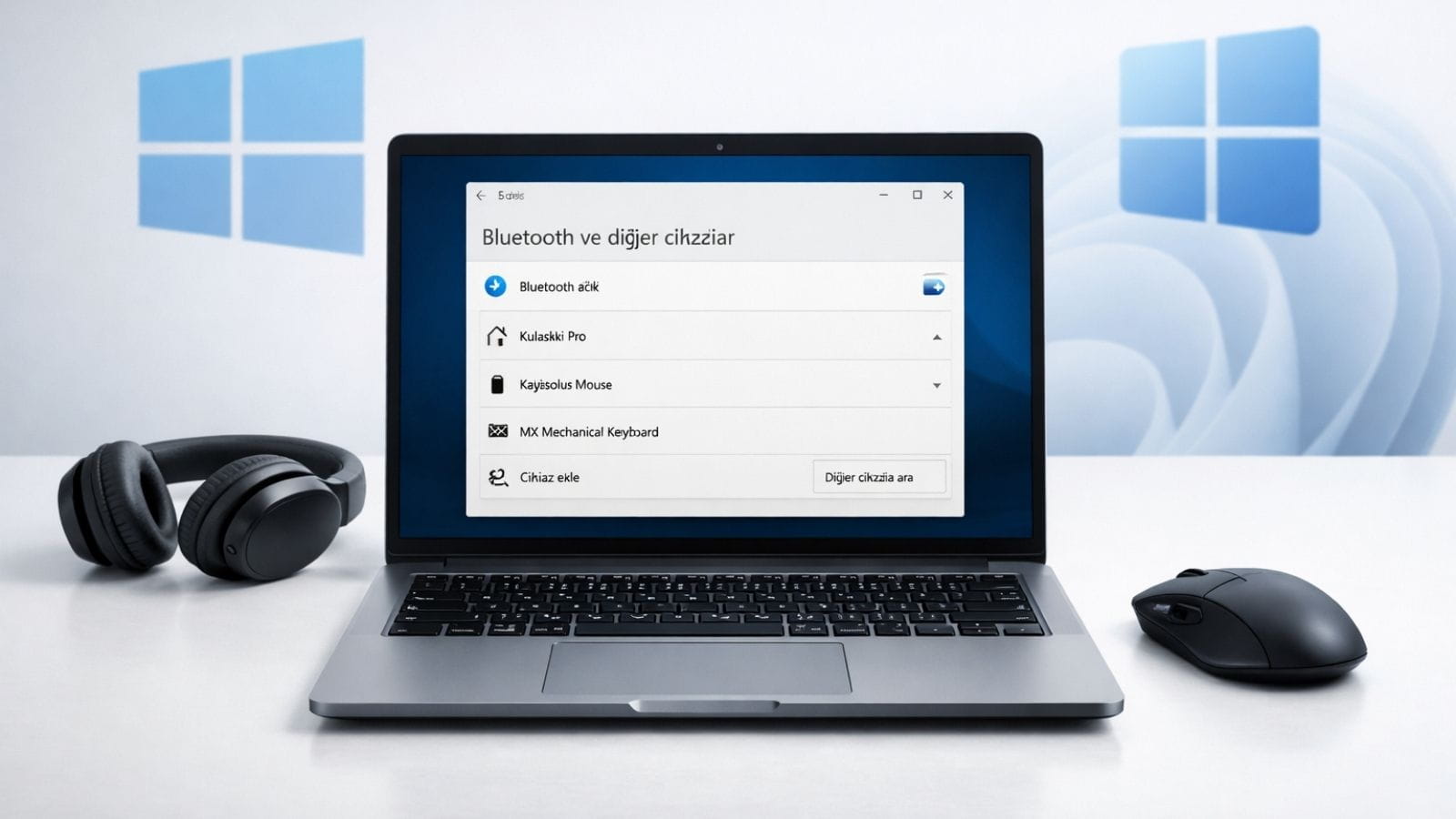
Eğer simge kayıpsa veya detaylı ayar gerekiyorsa; Başlat > Ayarlar > Cihazlar yolunu izleyin. Burada “Bluetooth ve diğer cihazlar” sekmesini göreceksiniz.
💡 Meraklısına Not: Daha eski bir alışkanlığınız varsa veya klasik arayüzü seviyorsanız, bazı ayarlar için Denetim Masası’nı kullanmak isteyebilirsiniz. Ancak Microsoft, ayarlarını buradan büyük ölçüde kaldırdı. Yine de eski yazıcılar veya ağ bağdaştırıcıları için Denetim Masası Nasıl Açılır? rehberime göz atarak eski yöntemlerle denetim masasını açarak ayarlara ulaşabilirsiniz.
🔗 İlgili İçerik: Adım adım görsellerle desteklenmiş Windows 10 Bluetooth Nasıl Açılır? yazımı da inceleyebilirsiniz.
Windows 10 vs Windows 11 Bluetooth Farkları
Bir IT yöneticisi gözüyle iki işletim sistemi arasındaki temel farkları şöyle özetleyebilirim:
| Özellik | Windows 10 | Windows 11 |
| Hızlı Erişim | İşlem Merkezi (Sağ taraf) | Hızlı Ayarlar (Win + A) |
| Arayüz | Modüler ve Köşeli | Modern, Sade ve Oval |
| Bağlantı Hızı | Standart | Swift Pair ile optimize edilmiş |
| Destek Ömrü | 14 Ekim 2025’te bitti | Aktif ve Güncel |
Swift Pair Nedir ve Nasıl Kullanılır?
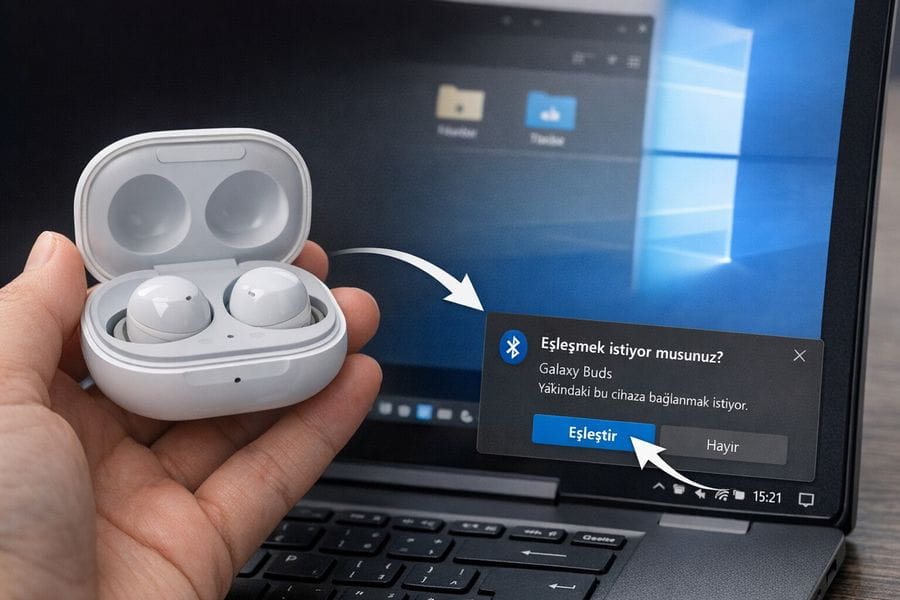
Apple ekosistemindeki “kapağı açınca bağlanma” kolaylığını Windows’ta Swift Pair ile yaşıyoruz. Desteklenen bir cihazı bilgisayara yaklaştırdığınızda sağ altta bir bildirim çıkar: “Bağlanmak istiyor musunuz?”
Windows’ta Swift Pair Nasıl Aktif Edilir?
- Ayarlar > Bluetooth ve Cihazlar > Cihazlar menüsüne gidin.
- Sayfanın altında “Swift Pair kullanılarak bağlanmak için bildirimleri göster” seçeneğini açın.
Gerçek Dünya Örneği (Sony LinkBuds S):
Ofiste kullandığım kulaklık üzerinden örnek vereyim:
- Kulaklıkları kutusuna koyun, kapağı açık tutun.
- Arkadaki eşleştirme tuşuna 5 saniye basın (Mavi ışık yanıp sönecek).
- Bilgisayarınızda sağ altta bir bildirim çıkacak: “LinkBuds S bulundu.”
- Bağlan butonuna basın. Hepsi bu kadar!
🛠️ İleri Düzey İpuçları (IT Uzmanından Taktikler)
Bu bölüm, standart kullanıcılardan ayrılıp cihazına tam hakim olmak isteyenler için.
1. Masaüstü Bluetooth Kısayolu Oluşturma
Her seferinde menülere girmek istemiyorsanız:
- Masaüstüne sağ tıklayın > Yeni > Kısayol.
- Konum kısmına şunu yapıştırın: %windir%\explorer.exe ms-settings:bluetooth
- İsim verip kaydedin. Artık tek tıkla ayarlardasınız.
2. Kritik Uyarı: USB 3.0 ve Frekans Çakışması
Bunu çoğu kullanıcı bilmez: USB 3.0 portları ve kabloları, Bluetooth ile aynı frekansı (2.4 GHz) kullanır. Eğer adaptörünüzü USB 3.0 portuna takarsanız veya yanındaki porta bir USB 3.0 hard disk bağlarsanız, farenizde takılmalar (lag) yaşarsınız.
- Çözüm: Bluetooth adaptörlerini (Dongle) USB 2.0 portuna takın veya bir uzatma kablosu kullanarak kasadan uzaklaştırın.
⚠️ Windows’ta Bluetooth ve Ağ Sorunlarını Giderme (Troubleshooting)
“Bluetooth çalışmıyor” şikayetiyle gelen bir cihazda sırasıyla şunları kontrol ederim;
Aygıt Yöneticisi Kontrolü:
Başlat’a sağ tıklayıp Aygıt Yöneticisini açın. Bluetooth listesinde sarı ünlem var mı? Varsa sürücüyü kaldırıp bilgisayarı yeniden başlatın.
Hizmetler (Services.msc):
Win + R yapıp services.msc yazın. Listede Bluetooth Destek Hizmeti‘ni (Bluetooth Support Service) bulun. Durumu “Çalışıyor” ve başlangıç türü “Otomatik” olmalıdır.
Ağ ve Bluetooth İlişkisi:
Unutmayın, dizüstü bilgisayarlarda Wi-Fi ve Bluetooth genellikle aynı kart üzerindedir. Eğer ikisi de çalışmıyorsa “Uçak Modu” açık kalmış olabilir veya kart arızalanmıştır.
Sık Karşılaşılan Sorunlar ve Çözümleri
- Simge Yok: Genelde sürücü çökmüştür, bilgisayarı yeniden başlatın.
- Cihaz Eşleşmiyor: Cihazı listeden “Cihazı Kaldır” diyerek silin ve tekrar ekleyin.
- PIN İstiyor: Cihazın ekranı yoksa genellikle 0000 veya 1234tür.
Windows 10 İçin Güvenlik Hatırlatması
Windows 10 ve 11’de Bluetooth ayarlarını yönetmek artık çok daha kullanıcı dostu olsa da, arka plandaki teknik detayları bilmek sizi olası krizlerden kurtarır. Son bir hatırlatma: Windows 10 desteği 14 Ekim 2025’te sona erdi. Güvenlik güncellemeleri kesildiğinde, Bluetooth protokolleri üzerinden gelebilecek saldırılara (Blueborn vb.) açık hale gelebilirsiniz. Mümkünse donanımınızı ve işletim sisteminizi güncel tutun.
Sorularınız veya yaşadığınız spesifik bir bağlantı sorunu varsa yorumlarda belirtebilirsiniz, birlikte çözüm arayalım!

Merhaba, ben Hakan Göçmez. Yaklaşık 15 yıldır aktif olarak bilgi işlem sektöründe çalışıyorum. DenetimMasası.com’da yazdığım tüm içerikler, saha deneyimim ve günlük iş rutinlerimden süzülen çözümlerdir.