IP Adresi Nasıl Statik Yapılır?
IP adresi nasıl statik yapılır? Windows üzerinden manuel ayarlama ve modem/router DHCP rezervasyonu ile IP adresinizi sabitlemenin yolları.
IP adresini statik yapmak, cihazınızın her zaman aynı ağ kimliğini kullanmasını sağlar. Dinamik IP adresleri her yeniden bağlanmada değişirken, statik IP adresi sabit kalır. Bu özellik, özellikle yazıcı paylaşımı, uzak masaüstü veya port yönlendirme gibi işlemler için önemlidir. Eğer IP adresini nasıl statik yapacağınızı bilmiyorsanız doğru yerdesiniz. İşte sizlere naçizane önerilerim…
Statik IP Nedir?
- Dinamik IP: Modem veya DHCP sunucusu tarafından otomatik atanır, her bağlantıda değişebilir.
- Statik IP: Kullanıcı tarafından elle tanımlanır, her zaman aynı kalır. Cihazlar açılıp kapansa dahi cihazın IP adresi değişmez.
👉 Statik IP, ağda sabit bir cihaz tanımlamak istediğinizde kullanılır. Örneğin; bir bilgisayara uzaktan erişmek, güvenlik kamerasına bağlanmak veya evde bir yazıcıya aynı adresten ulaşmak için statik IP tercih edilir.
Windows’ta IP Adresi Nasıl Statik Yapılır?
Statik IP tanımlaması oldukça basit. Burada sizler için hazırladığım IP adresi nasıl statik yapılır? rehberiyle artık siz de başka birisine ihtiyaç duymadan cihazlarınızı sabit bir IP ile çalıştırabileceksiniz. Aşağıdaki adımları takip ederek Windows bilgisayarınızda statik IP tanımlayabilirsiniz:
- Denetim Masası → “Ağ ve Paylaşım Merkezi”ni açın.
- Sol menüden “Bağdaştırıcı ayarlarını değiştirin” seçeneğine tıklayın.
- Kullandığınız ağ bağlantısına (Ethernet veya Wi-Fi) sağ tıklayın, **“Özellikler”**i seçin.
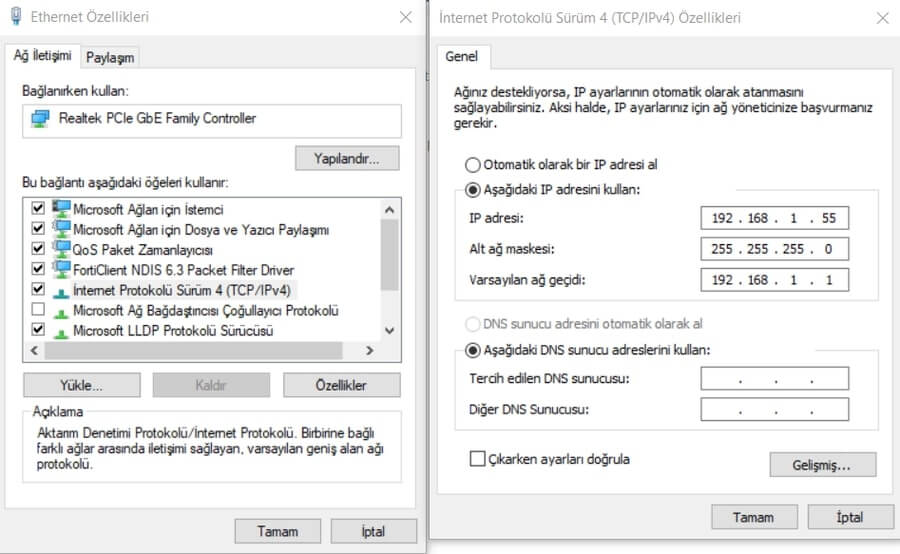
- Listeden “Internet Protokolü Sürüm 4 (TCP/IPv4)” seçin → Özellikler butonuna tıklayın.
- “Aşağıdaki IP adresini kullan” seçeneğini işaretleyin.
- Statik IP bilgilerinizi girin:
- IP adresi: (örnek: 192.168.1.100)
- Alt ağ maskesi: (örnek: 255.255.255.0)
- Varsayılan ağ geçidi: (örnek: 192.168.1.1)
- DNS sunucularını manuel girin veya otomatik bırakabilirsiniz.
- Kaydedip bağlantıyı yeniden başlatın.
Modem Üzerinden Statik IP Nasıl Verilir?
Bazı modem ve router cihazlarında, DHCP rezervasyonu (IP Reservation) özelliği bulunur. Bu sayede cihaz MAC adresine göre cihazlara IP verilebilir. Bu biraz daha teknik bir durum olduğu için tüm kullanıcılar modem üzerinden statik IP veremeyebilir.

Aşağıdaki adımlar genel olarak modem üzerinden nasıl statik IP vereceğinizi anlatıyor. Ancak modemlerin arayüzleri birbirinden farklı olduğu için farklı adımların takip edilmesi gerekir. Ayrıca modeme erişmek, modem arayüz kullanıcı adı ve şifresinin bilinmesi gibi farklı teknik durumlar da bulunmaktadır. Sorun yaşadığınızda aşağıdaki yorum bölümüne sorununuzu anlatabilirsiniz.
- Modem arayüzüne giriş yapın (örnek: 192.168.1.1).
- LAN / DHCP Ayarları menüsüne girin.
- IP adresi sabitlenecek cihazın MAC adresini bulun. Ya da direk statik IP vereceğiniz cihaz üzerinden MAC adresini öğrenin.
- İstediğiniz IP adresini manuel olarak cihaza atayın.
- Kaydedin ve modemi yeniden başlatın.
💡 Bu yöntem, özellikle ev ağında çok cihaz varsa daha güvenli ve pratik bir çözümdür. IP Adresi Nasıl Statik Yapılır? konusunda benim de önerim modem gibi bir cihaz üzerinden işlemlerin tamamlanmasıdır. Böylece tek bir ekran üzerinden tüm cihazları ve belirlediğiniz IP’leri kontrol edebilirsiniz. Ayrıca Bilgisayar IP Adresi Nasıl Bulunur konusuna bakarak IP’nizi hemen öğrenebilirsiniz.
Statik IP Kullanmanın Avantajları
- Uzak masaüstü bağlantısı kolaylaşır.
- Yazıcı ve NAS cihazları aynı IP’den erişilebilir.
- Port yönlendirme ve oyun sunucuları için zorunludur.
- Ağ yönetimi daha düzenli olur.
Statik IP Verirken Dikkat Edilmesi Gerekenler
- Statik IP adresi seçerken, DHCP’nin otomatik dağıttığı adreslerle çakışmamasına dikkat edin.
- Aynı IP’yi iki cihazda kullanmak IP çatışmasına yol açar.
- Ev internet servis sağlayıcınızın verdiği dış (WAN) IP adresi genelde dinamik olur. Dış IP’nizin statik olması için ISS’den talep etmeniz gerekir.
Statik IP Hakkında Sık Sorulan Sorular
1. Statik IP Adresi Nedir?
Statik IP, cihazınıza elle atanmış ve değişmeyen sabit bir IP adresidir.
2. Statik IP ile Dinamik IP Arasındaki Fark Nedir?
Statik IP sabit kalır, dinamik IP ise modem her açıldığında değişir.
3. Windows’ta statik IP Nasıl Ayarlanır?
Ağ ayarlarından “IPv4 Özellikleri” bölümüne girip IP, alt ağ maskesi ve ağ geçidini manuel girin.
4. Modemden Statik IP Verilebilir mi?
Evet, modem arayüzünden cihazınıza özel IP verebilirsiniz.
5. Statik IP Adresi Ne İşe Yarar?
Uzak masaüstü, kamera erişimi, sunucu kurulumu gibi sabit erişim gerektiren işlemlerde kullanılır.
6. Statik IP İçin İnternet Sağlayıcıdan Talep Gerekir mi?
Evet, dış (genel) statik IP için internet hizmet sağlayıcınızdan ek hizmet satın almanız gerekebilir.
7. Statik IP Adresi Güvenli Midir?
Doğru yapılandırılırsa güvenlidir. Ancak sabit olduğu için saldırganlar için daha görünür olabilir.
8. Evde Statik IP Ayarlamak Ücretli midir?
Yerel ağ (LAN) statik IP ücretsizdir. Aldığınız internet hizmeti için statik IP almak istediğinizde ücret alınır.
9. Statik IP Adresi Mobil Cihazlarda Kullanılabilir mi?
Evet, mobil cihazlarda da manuel IP ayarı yapılabilir.
10. Statik IP Adresini Nasıl Öğrenirim?
Windows’ta ipconfig /all komutunu çalıştırarak veya ağ ayarlarından görebilirsiniz.
IP Adresi Nasıl Statik Yapılır? konusun dışında diğer ağ ve IP ile ilgili işlemler için ağ & internet kategorisine göz atabilirsiniz.

Merhaba, ben Hakan Göçmez. Yaklaşık 15 yıldır aktif olarak bilgi işlem sektöründe çalışıyorum. DenetimMasası.com’da yazdığım tüm içerikler, saha deneyimim ve günlük iş rutinlerimden süzülen çözümlerdir.