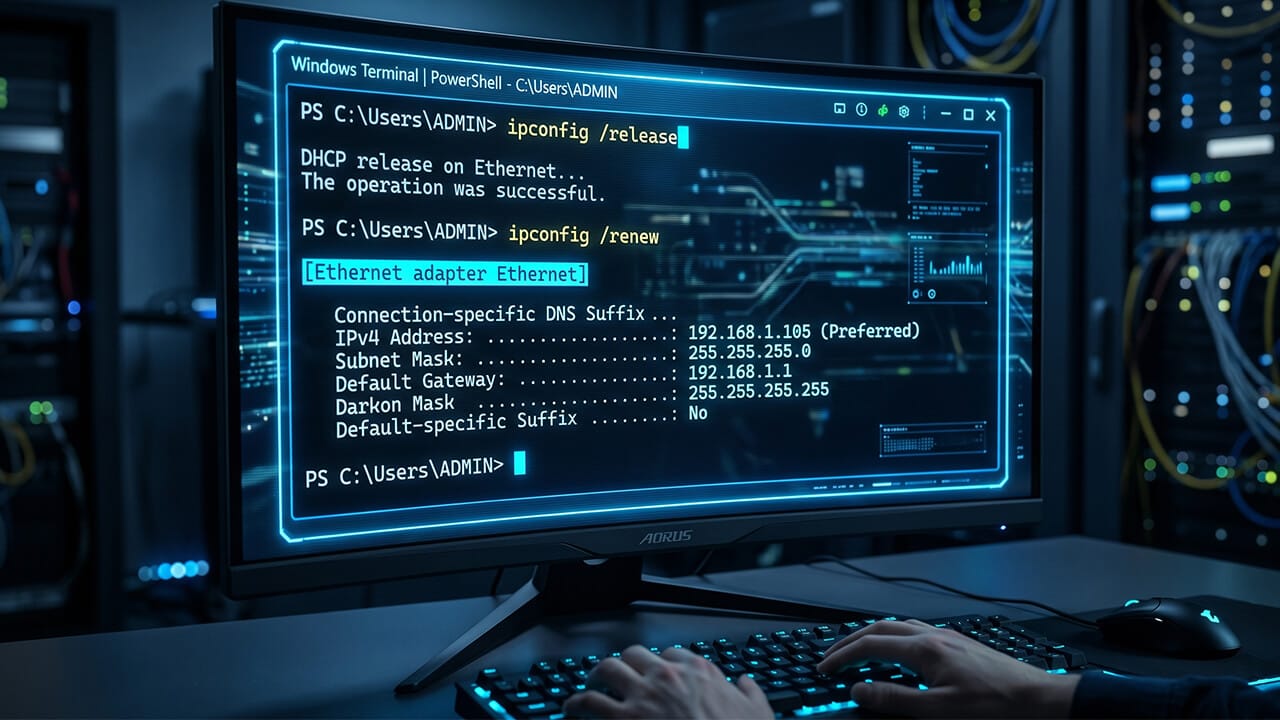
Windows komut istemi ekranında ipconfig komutlarının görünümü
Windows işletim sistemlerinde ağ sorunlarını gidermek veya yerel ağ yapılandırmasını tazelemek için Komut İstemi (CMD) en güçlü araçlardan biridir. Ancak “CMD ile IP değiştirme” dendiğinde, kullanıcıların büyük bir kısmı hangi IP adresinin değişeceği ve bu işlemin teknik arka planı konusunda kafa karışıklığı yaşıyor. Bu rehberde, yerel ağdaki IPv4 adresinizi nasıl yenileyeceğinizi ve ağ yığınını nasıl sıfırlayacağınızı tüm teknik detaylarıyla inceliyoruz.
Bu içerikte neler var?
CMD ile IP Değiştirme Mümkün mü? (Yerel vs. Dış IP)
Teknik bir ayrımı netleştirmemiz gerekiyor: CMD üzerinden uyguladığımız komutlar, modeminizin internet servis sağlayıcınızdan (ISS) aldığı Dış (Public) IP adresini değiştirmez. Bu işlem sadece bilgisayarınızın modemden (DHCP sunucusundan) aldığı Yerel (Private) IP adresini yeniler.
Yerel ağ bağlantısı üzerinde gerçekleştirilen bu işlem, genellikle ağdaki IP çakışmalarını çözmek veya varsayılan ağ geçidi ile olan iletişimi tazelemek için kullanılır. Eğer hedefiniz internetteki kimliğinizi gizlemekse, bu işlem yerine modem kapatma-açma veya VPN yöntemlerini tercih etmelisiniz.
Adım Adım CMD Kullanarak IP Adresi Yenileme
IP adresini yenileme süreci, ağ bağdaştırıcısı ile DHCP sunucusu (genellikle modeminiz) arasındaki “kira” sözleşmesini sonlandırıp yeniden başlatma mantığına dayanır.
1. Komut İstemi’ni Yönetici Olarak Başlatın
Ağ ayarları üzerinde değişiklik yapmak, sistem düzeyinde yetki gerektirir. “Erişim Engellendi” hatası almamak için Başlat menüsüne “CMD” yazıp sağ tıklayarak “Yönetici Olarak Çalıştır” seçeneğini seçiyoruz. Bu adım, ağ kartına doğrudan komut gönderebilmemiz için kritik öneme sahiptir.
2. Mevcut IP Adresini Serbest Bırakın (Release)
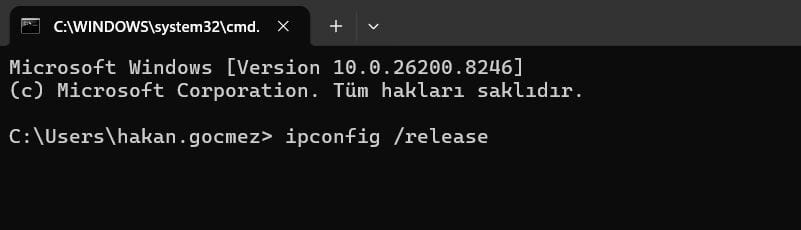
İlk aşamada, bilgisayarınızın mevcut ağ yapılandırmasını bırakmasını sağlıyoruz. Komut satırına şu komutu yazıp Enter’a basıyoruz:
ipconfig /releaseBu komut çalıştırıldığında, DHCP sunucusuna bir DHCPRELEASE paketi gönderilir. Sonuç olarak IPv4 adresi ve alt ağ maskesi bilgileri sıfırlanır. Bu aşamada internet bağlantınız kısa süreliğine kesilecektir.
3. Yeni IP Adresi Talebi Oluşturun (Renew)
Şimdi bilgisayarınızın ağdan yeni bir kimlik istemesini sağlıyoruz:
ipconfig /renewSistem, ağdaki DHCP sunucusunu tarar ve uygun bir yerel IP adresini rezerve eder. İşlem başarılı olduğunda, terminal ekranında yeni IP bilgileriniz ve ağ bağdaştırıcısı detaylarınız listelenir.
IP Değişmediyse Ne Yapılmalı? Gelişmiş Komutlar
Bazen sadece IP yenilemek bağlantı sorunlarını gidermeye yetmez. Özellikle statik IP kullanan cihazlarda ipconfig /renew komutu hata verecektir çünkü IP adresi manuel olarak atanmıştır. Bu durumlarda ağ yığınını tamamen sıfırlamak gerekebilir. Statik IP Nedir? konusuna bakarak statik IP hakkında merak ettiklerinizi öğrenebilirsiniz.
DNS Önbelleğini Temizleme (Flush DNS)
Yanlış yönlendirmeler veya erişilemeyen siteler genellikle eski DNS kayıtlarından kaynaklanır. DNS önbelleği temizleme işlemi için şu komutu kullanıyoruz:
ipconfig /flushdnsAğ Ayarlarını Fabrika Ayarlarına Döndürme (Winsock Reset)
Eğer yazılımsal bir bozulma varsa, TCP/IP yığınını (stack) sıfırlamak en kesin çözümdür. TCP/IP sıfırlama ve Winsock kataloğunu onarmak için şu komut dizisini uyguluyoruz:
netsh winsock reset
netsh int ip reset
Bu komutlardan sonra bilgisayarınızı yeniden başlatmanız gerekir. Bu işlem, ağ bağdaştırıcısının sürücü ile olan iletişimini fabrika ayarlarına döndürür.
CMD ile IP Değiştirme Hakkında Bilmeniz Gerekenler
CMD üzerinden yapılan IP işlemlerinde dikkat edilmesi gereken bazı teknik kısıtlamalar bulunmaktadır:
- Statik IP Engeli: Eğer bilgisayarınıza elle (manuel) IP atadıysanız,
renewkomutu “An operation was attempted on something that is not a socket” gibi hatalar verebilir. Bu işlemi yapabilmeniz için ağ ayarlarınızın “Otomatik olarak bir IP adresi al” modunda olması gerekir. - Kiralama Süresi: Modemler her cihaza belirli bir süreliğine IP kiralar. IP yenileme işlemi bazen size yine aynı IP adresini verebilir. Bu durum o IP’nin hala boşta ve sizin MAC adresinize rezerve olduğunu gösterir.
- Arayüz İsimleri: Windows’un Türkçe sürümlerinde “Ethernet” veya “Yerel Ağ Bağlantısı” olarak geçen isimler, komut çıktılarını okurken size hangi bağdaştırıcının işlem gördüğünü söyler.
Hangi Komut Ne İşe Yarar?
| Komut | İşlev |
|---|---|
ipconfig /release | Mevcut IP adresini serbest bırakır ve bağlantıyı keser. |
ipconfig /renew | Modemden yeni bir yerel IP adresi talep eder. |
ipconfig /flushdns | Hatalı DNS kayıtlarını temizler. |
netsh winsock reset | Ağ protokollerini ve Winsock kataloğunu sıfırlar. |
Sıkça Sorulan Sorular
CMD ile IP Değiştirince İnternet Hızlanır mı?
Genellikle hayır. IP yenileme işlemi hız artışı sağlamaz. Ancak ağdaki IP çakışması kaynaklı kopmaları ve gecikmeleri (ping) düzelterek stabiliteyi artırabilir.
ipconfig /renew Komutu Neden Hata Veriyor?
En yaygın sebebi yönetici izninin olmaması veya cihazın statik IP kullanmasıdır. Ayrıca modeminizdeki DHCP sunucusu kapalıysa bilgisayarınız yeni bir IP adresi alamaz.
CMD ile IP Değiştirince modem IP (Dış IP) Değişir mi?
Hayır. CMD üzerinden yapılan işlemler sadece bilgisayarınızın modem içindeki adresini değiştirir. Dış IP adresinizi değiştirmek için modemi resetlemeniz veya bir VPN servisi kullanmanız gerekir.

Merhaba, ben Hakan Göçmez. Yaklaşık 15 yıldır aktif olarak bilgi işlem sektöründe çalışıyorum. DenetimMasası.com’da yazdığım tüm içerikler, saha deneyimim ve günlük iş rutinlerimden süzülen çözümlerdir.