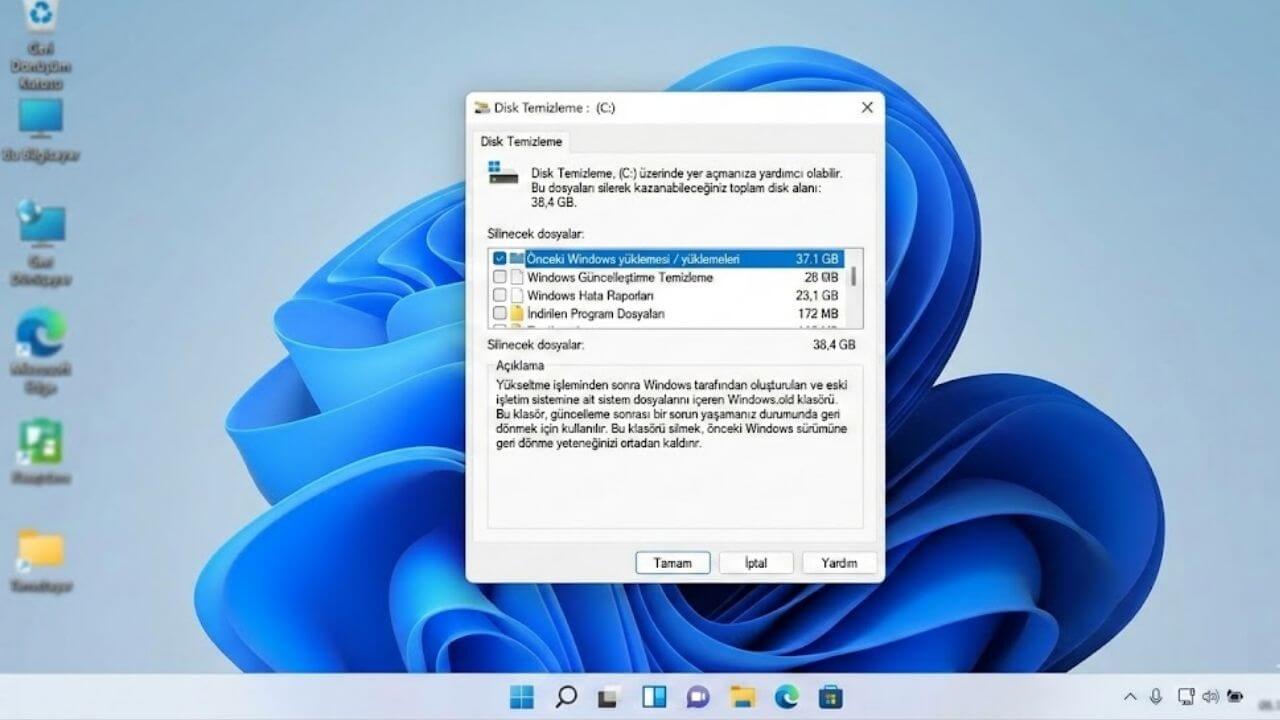
Windows 11'de "Önceki Windows yüklemesi" seçeneğini işaretleyerek GB'larca disk alanı kazanabilirsiniz.
Yeni bir Windows güncellemesi yaptınız veya sisteminizi sıfırladınız. Her şey harika görünüyor ama bir de bakıyorsunuz ki C: sürücünüz kırmızıya dönmüş. Dosya gezginine girdiğinizde karşınıza çıkan o devasa Windows.old klasörü, hem iştah kabartan bir yer kaplıyor hem de silmeye çalıştığınızda size “Erişim Engellendi” diyerek adeta kafa tutuyor. Windows.old Nasıl Silinir? diye düşünüyorsanız doğru yerdesiniz.
Bu içerikte neler var?
Bir sistem uzmanı olarak şunu söyleyebilirim: Bu klasör bir hata değil, Microsoft’un size sunduğu bir “pişmanlık sigortasıdır”. Ancak sisteminiz stabilse ve diskiniz nefes almakta zorlanıyorsa, o sigortayı iptal etmenin vakti gelmiş demektir.
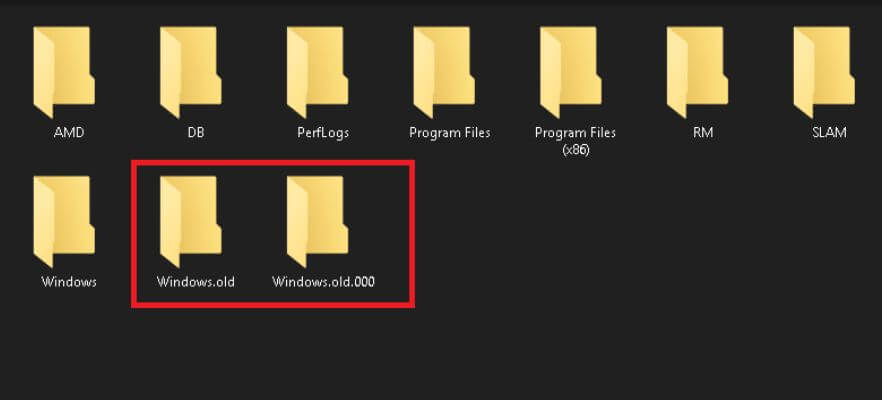
Windows.old Nedir ve Neden Silinemez?
Windows.old, Windows sürüm yükseltmesinden sonra oluşturulan sistem yedeğidir. Bu klasörün sahibi normal kullanıcı değil, Windows sistem servisi olan TrustedInstaller’dır. Bu yüzden sağ tıklayıp silmeye çalıştığınızda erişim hatası alırsınız. Windows bu klasörü bilinçli olarak korur. Çünkü:
- Önceki sürüme geri dönüş bu klasöre bağlıdır.
- Eski kullanıcı dosyaları burada saklanabilir.
- Sürücü uyumsuzluklarına karşı güvenlik katmanıdır.
Silinmemesinin nedeni bir hata değil, tasarımdır.
Sahadan Bir Hikaye: “Bu Virüs Mü?” Diyen Editör
Geçen ay, yoğun çalışan bir video editörü dostum aradı. Windows 11’e geçiş yapmıştı ancak 1 TB’lık NVMe SSD’sinin aniden dolduğunu ve Premiere Pro’nun “disk dolu” hatası verdiğini söylüyordu. Kendi başına Windows.old klasörüne sağ tıklayıp “Sil” demeyi denemiş ancak “TrustedInstaller izni gerekiyor” uyarısıyla karşılaşınca klasörün bir virüs olduğunu sanıp paniklemişti.
Ona şunu açıkladım: Windows bu klasörü sıradan bir dosya gibi görmez. Onu korumalı bir sistem arşivi olarak kabul eder. Klasik yöntemlerle (sağ tıkla sil) bu dosyadan kurtulamazsınız çünkü Windows, “Belki eski sürüme dönmek istersin, ben bunu senin adına koruyorum” der. Sorunu 2 dakikada hallettik ve ona tam 42 GB alan kazandırdık. İşte o gün kullandığımız yöntemleri şimdi sizinle paylaşıyorum ki aynı sorun karşınıza çıkarsa güvenli bir şekilde sorununuzu çözün. Bu konudaki kritik ders şu:
Windows.old performans düşürmez ama dolu disk performansı düşürür.
Windows.old Silmeden Önce 2 Kritik Uyarı
1️⃣ Geri Dönüş Kapısını Kapatırsınız
Bu klasörü sildiğiniz anda Ayarlar > Sistem > Kurtarma bölümündeki “Önceki sürüme geri dön” seçeneği devre dışı kalır.
2️⃣ Kullanıcı Dosyalarını Kontrol Edin
Bazı güncellemelerde eski masaüstü dosyaları şu konumda kalabilir:
C:\Windows.old\Users
Silmeden önce son kontrolü yapın.
Windows.old Nasıl Silinir?
Windows.old klasörünü silmek için:
- Ayarlar > Sistem > Depolama > Geçici Dosyalar yolunu izleyin.
- “Önceki Windows Yüklemeleri” seçeneğini işaretleyin.
- “Dosyaları Kaldır” butonuna basın.
Alternatif olarak Disk Temizleme aracından “Sistem dosyalarını temizle” seçeneğiyle güvenli şekilde kaldırabilirsiniz.
Manuel silme genellikle “TrustedInstaller izni gerekiyor” hatası verir.
En Güvenli Yöntem: Depolama Ayarları
Ayarlar > Sistem > Depolama > Geçici Dosyalar
Burada “Önceki Windows Yüklemeleri” seçeneğini işaretleyin ve “Dosyaları Kaldır” butonuna basın.
Bu yöntem:
✔ Sistem izinlerini otomatik çözer
✔ Kalıntı bırakmaz
✔ Risk içermez
Alternatif: Disk Temizleme
Arama çubuğuna “Disk Temizleme” yazın.
C sürücüsünü seçin.
“Sistem dosyalarını temizle” butonuna basın.
“Önceki Windows yüklemeleri” seçeneğini işaretleyin.
Bu yöntem hâlâ güvenlidir.
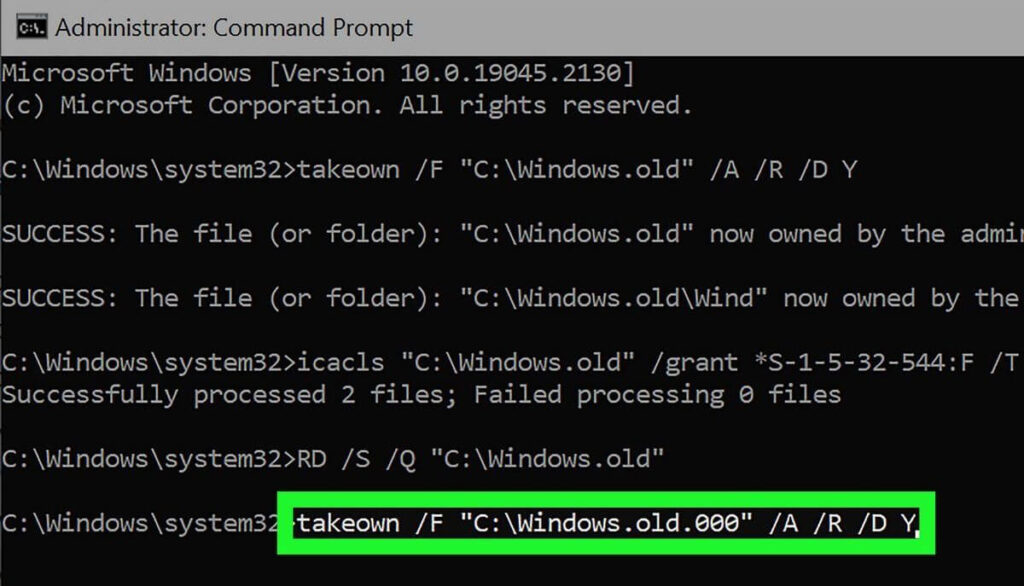
Profesyonel Seviye: CMD ile Silme
Yönetici olarak Komut İstemi açın ve:
takeown /F C:\Windows.old /R /A
icacls C:\Windows.old /grant administrators:F /T
RD /S /Q C:\Windows.old
Bu komutlar sırasıyla:
- Sahipliği alır
- Yetki verir
- Klasörü zorla siler
Yanlış kullanım sistem dosyalarına zarar verebilir. Bu yöntem ileri seviye kullanıcılar içindir.
Ne Zaman Silmelisiniz?
Eğer:
- Güncellemeden sonra 3–7 gün sorunsuz geçtiyse
- Mavi ekran almadıysanız
- Donanım sürücüleri stabil çalışıyorsa
Güvenle silebilirsiniz.
Windows.old İle Sistem Nasıl Kurtarılır?
Bu noktaya kadar Windows.old klasörünü silme işlemlerine odaklandık. Ancak bu sistem aynı zamanda sistem kurtarma noktasında da yardımcı. Uzmanların çok işine yarayacak olmasa da diskinizi çıkarıp başka bir bilgisayardan dosya kurtarma imkanınız olmadığı durumlarda windows.old oluşturarak sistemi kurmak ve belgelerinizi silmeden bilgisayarı ayağa kaldırabilmek mümkün. Bu tür durumlarda yapmanız gereken işlem sadece diski biçimlendirmeden format atmak.
Bilgisayarınıza format atarken diski biçimlendirmeden doğrudan kurulum yaparsanız Windows eski sistemdeki dosyaları windows.old klasörü içerisinde tutar. Böylece ulaşamadığınız ve diski takarak da verileri kurtarma imkanınız olmadığı durumlarda bu taktik sizi kurtaracaktır.
Diğer rehberimize göz atın: Windows 10 Başlat Menüsü Çalışmıyor Sorunu Nasıl Çözülür?
Sık Sorulan Sorular (Uzman Yanıtları)
Windows.old Klasörü Kendi Kendine Silinir mi?
Evet, Windows genellikle 10 gün (bazı sürümlerde 30 gün) sonra bu klasörü otomatik olarak temizler. Ancak bazen bu süreç aksayabilir ve manuel müdahale gerekebilir.
Sildikten Sonra Bilgisayar Yavaşlar mı?
Tam tersine! Özellikle SSD’lerde doluluk oranı %80’i geçtiğinde performans düşmeye başlar. Bu klasörü silip diskte yer açmak, sistemin daha rahat “nefes almasını” sağlar.
Windows.old Virüs mü?
Hayır virüs değil. Windows’un resmi sistem klasörüdür.
İçinden Dosya Kurtarabilir Miyim?
Evet. Kullanıcılar bölümünden masaüstü, indirilenler klasörü ya da belgelerinize ulaşarak ihtiyaç duyduğunuz verileri alabilirsiniz.

Merhaba, ben Hakan Göçmez. Yaklaşık 15 yıldır aktif olarak bilgi işlem sektöründe çalışıyorum. DenetimMasası.com’da yazdığım tüm içerikler, saha deneyimim ve günlük iş rutinlerimden süzülen çözümlerdir.