Windows 11 sağ tık değiştirme rehberi
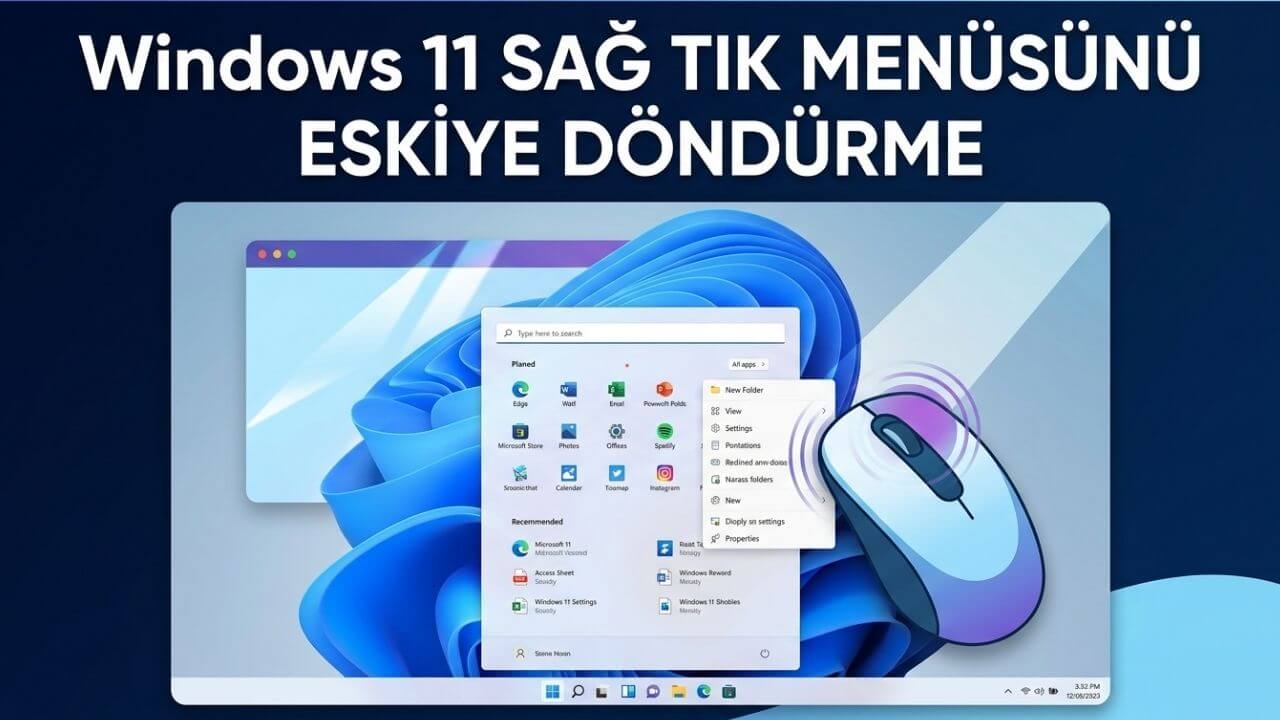
Windows 11 sağ tık menüsü, geçiş yapanlar için en büyük engellerden birisi. İşte sağ tık konusunda sizleri rahatlatacak eskiye döndürme işlemleri…
Bu içerikte neler var?
Windows 11’e geçiş yapan birçok kullanıcının karşılaştığı ilk büyük UX (Kullanıcı Deneyimi) değişikliği, sadeleştirilmiş yeni sağ tık (içerik) menüsüdür. Modern bir tasarım anlayışıyla sunulmuş olsa da, alıştığımız WinRAR, 7-Zip veya gelişmiş dosya yönetimi kısayollarına ulaşmak için sürekli “Daha fazla seçenek göster” (Shift + F10) kombinasyonunu kullanmak, özellikle yoğun iş akışlarında üretkenliği ciddi şekilde düşürebiliyor.
Eğer siz de sistem üzerinde tam kontrole sahip olmayı ve pratikliği ön planda tutuyorsanız, Windows 11 eski sağ tık menüsü görünümüne geri dönmek en mantıklı adım olacaktır. Üstelik bu işlem, Windows 11 Versiyon 25H2 gibi en güncel sürümlerde bile sorunsuz bir şekilde uygulanabiliyor.
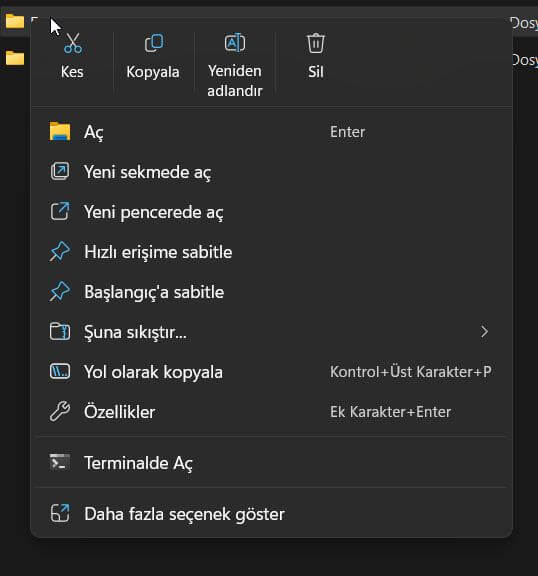
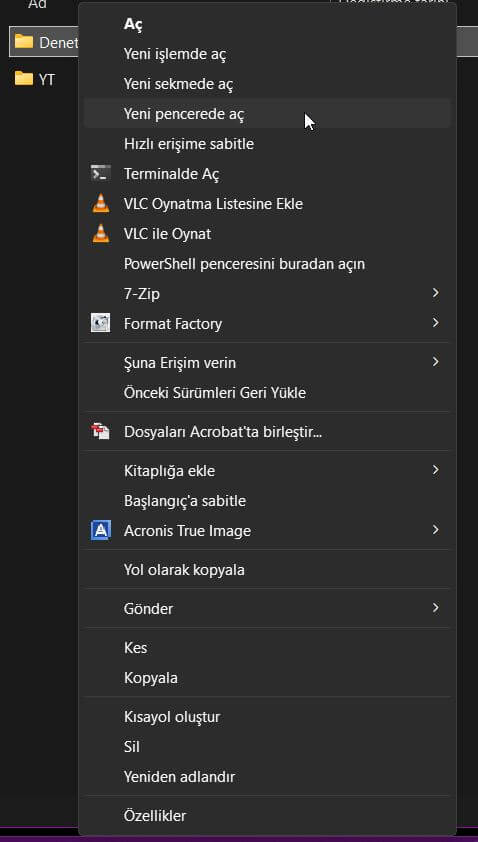
İşte üçüncü parti bir yazılıma ihtiyaç duymadan, doğrudan Kayıt Defteri (Registry) üzerinden bu işlemi gerçekleştirmenin en güvenli ve hızlı yolu. İşlemler öncesinde sağ tık menüsü genellikle şöyledir;
Komut İstemi (CMD) ile Windows 11 Sağ Tık Menüsünü Eskiye Döndürme
Kayıt Defteri Düzenleyicisi’nde (Regedit) manuel olarak anahtar aramak yerine, işlemi tek bir komutla halledebiliriz.
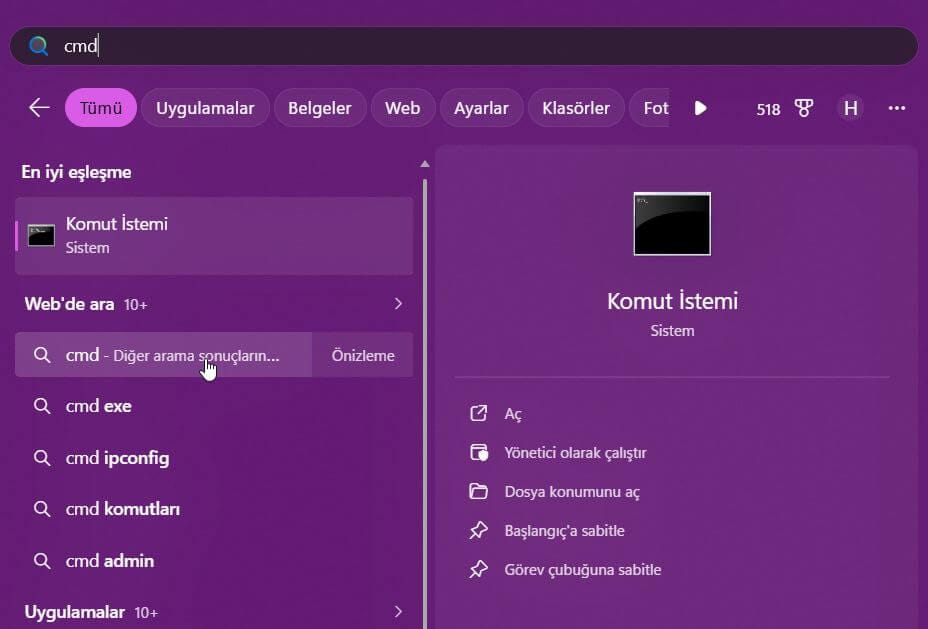
1. Komut İstemi’ni Yönetici Olarak Çalıştırın
Başlat menüsünü açın, arama çubuğuna cmd yazın. Çıkan “Komut İstemi” sonucuna sağ tıklayarak Yönetici olarak çalıştır‘ı seçin.
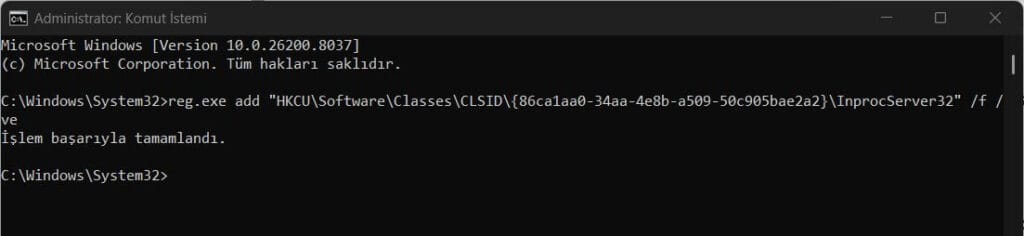
2. Kayıt Defteri Komutunu Girin
Açılan siyah ekrana aşağıdaki komutu kopyalayıp yapıştırın ve Enter tuşuna basın:
reg.exe add "HKCU\Software\Classes\CLSID\{86ca1aa0-34aa-4e8b-a509-50c905bae2a2}\InprocServer32" /f /ve“İşlem başarıyla tamamlandı” (The operation completed successfully) mesajını gördüyseniz, kayıt defteri kaydı sorunsuz oluşturulmuş demektir.
3. Dosya Gezgini’ni Yeniden Başlatın
Değişikliğin anında aktif olması için bilgisayarı yeniden başlatmanıza gerek yok.
- Ctrl + Shift + Esc kısayolu ile Görev Yöneticisi‘ni açın.
- Süreçler (Processes) sekmesinde Windows Gezgini‘ni (Windows Explorer) bulun.
- Üzerine sağ tıklayıp Yeniden Başlat (Restart) seçeneğine tıklayın.
Görev çubuğunuz anlık olarak gidip gelecektir. Artık masaüstünde veya herhangi bir dosyaya sağ tıkladığınızda, o özlediğimiz, tüm kısayolların elinizin altında olduğu klasik Windows 10 sağ tık menüsünü göreceksiniz.
Sahadan ipucuz: Bu iş yerine bilgisayarınızı yeniden başlatmanız da yeterli olacaktır.
Orijinal Windows 11 Menüsüne Nasıl Geri Dönülür?
Eğer ileride modern görünüme tekrar dönmek isterseniz, işlemi geri almak da en az uygulamak kadar basittir. Yine yönetici haklarıyla açtığınız Komut İstemi’ne şu komutu girmeniz yeterlidir:
reg.exe delete "HKCU\Software\Classes\CLSID\{86ca1aa0-34aa-4e8b-a509-50c905bae2a2}" /fİşlemin ardından Windows Gezgini’ni tekrar yeniden başlattığınızda, sistem varsayılan ayarlarına geri dönecektir.

Merhaba, ben Hakan Göçmez. Yaklaşık 15 yıldır aktif olarak bilgi işlem sektöründe çalışıyorum. DenetimMasası.com’da yazdığım tüm içerikler, saha deneyimim ve günlük iş rutinlerimden süzülen çözümlerdir.