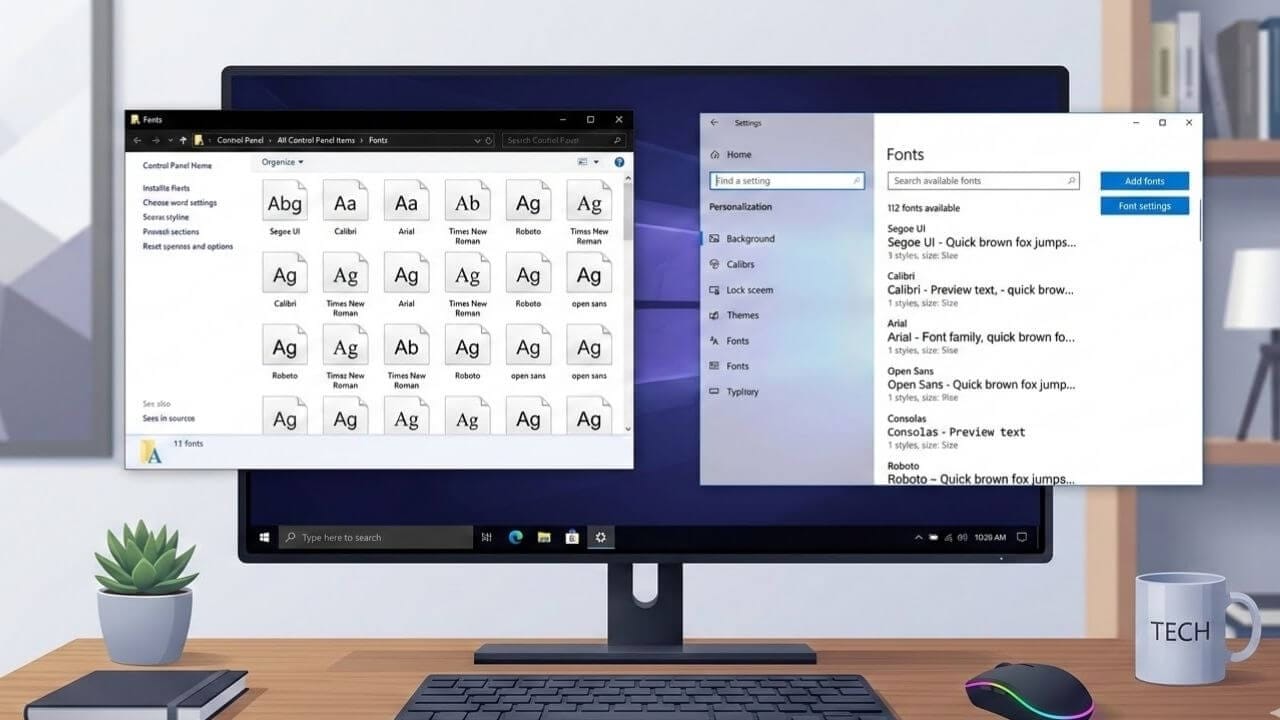
Windows 10 Denetim Masası içindeki Yazı Tipleri klasörü üzerinden sistemde yüklü fontlar görüntülenebilir.
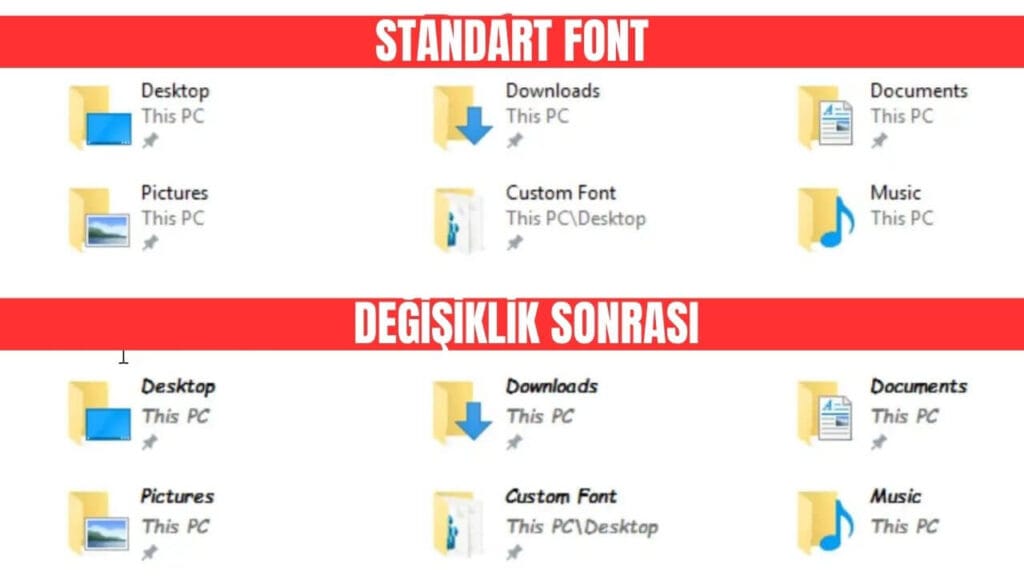
Windows 10 yazı tipi değiştirme işlemi, sistemde kullanılan varsayılan fontu farklı bir yazı tipiyle değiştirmek isteyen kullanıcılar için oldukça pratiktir. Microsoft, doğrudan bir ayar sunmasa da registry yöntemi ile sistem fontunu değiştirmek mümkündür. Bu rehberde Windows 10’da:
Bu içerikte neler var?
- Sistem yazı tipini değiştirme
- Yeni font yükleme
- Registry ile font değiştirme
- Eski yazı tipini geri getirme
işlemlerini adım adım öğreneceksiniz. Eğer bu konuda desteğe ihtiyacınız varsa yazıyı okumaya devam edebilirsiniz.
Windows 10 Varsayılan Yazı Tipi Nedir?
Windows 10 işletim sisteminde kullanılan varsayılan yazı tipi Segoe UI olarak belirlenmiştir. Bu font; sistem menülerinde, dosya gezgininde, ayarlar ekranında ve uygulama arayüzlerinde kullanılır.
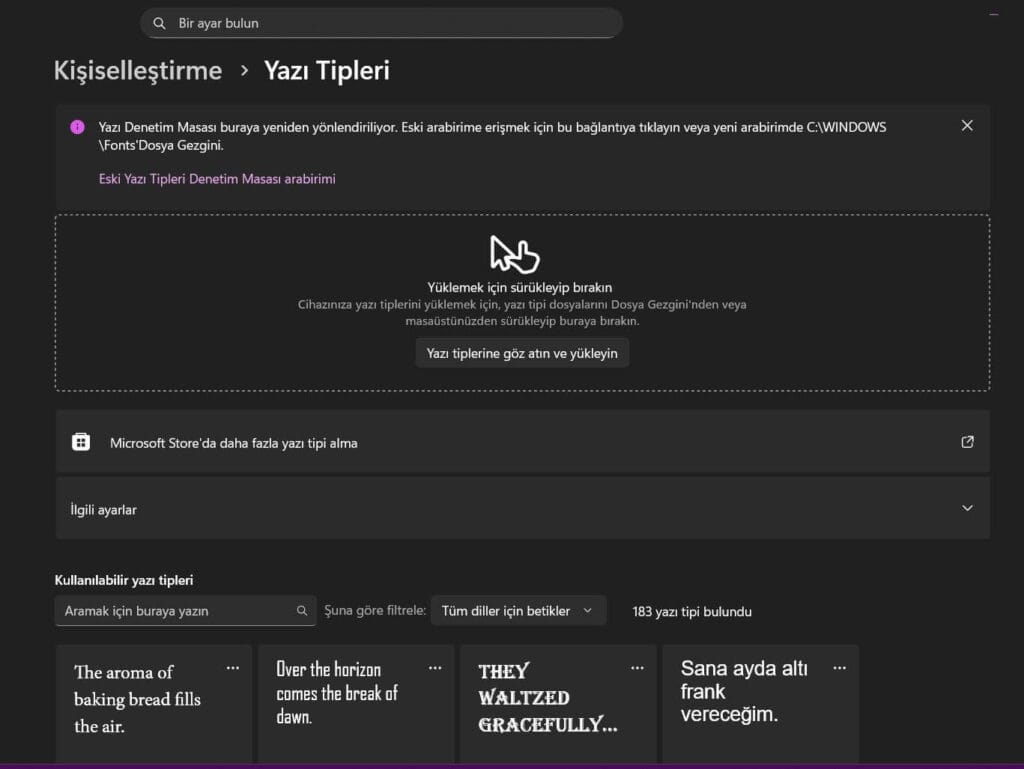
Windows 10’a Yeni Yazı Tipi Nasıl Yüklenir?
Yazı tipini değiştirmeden önce bilgisayara yeni bir font yüklemeniz gerekir. (Eğer bilgisayarınızda yoksa)
Adımlar
- İndirdiğiniz .ttf veya .otf uzantılı font dosyasını bulun
- Dosyaya sağ tıklayın
- Yükle (Install) seçeneğini seçin
Alternatif yöntem olarak Denetim Masası > Görünüm ve Kişiselleştirme > Yazı Tipleri klasörüne fontu sürükleyip bırakabilirsiniz.
Windows 10 Yazı Tipi Değiştirme (Registry Yöntemi)
Windows 10’da sistem fontunu değiştirmek için registry kullanılır.
Adım 1: Kullanılacak fontu öğrenin
Denetim Masası açın. Yazı Tipleri klasörüne girin ve kullanmak istediğiniz font adını not edin Örnek; Arial, Calibri, Roboto, Open Sans
Adım 2: Not Defteri açın
Not Defteri’ne aşağıdaki kodu yapıştırın.
Windows Registry Editor Version 5.00
[HKEY_LOCAL_MACHINE\SOFTWARE\Microsoft\Windows NT\CurrentVersion\Fonts]
“Segoe UI (TrueType)”=””
“Segoe UI Bold (TrueType)”=””
“Segoe UI Italic (TrueType)”=””
“Segoe UI Bold Italic (TrueType)”=””
[HKEY_LOCAL_MACHINE\SOFTWARE\Microsoft\Windows NT\CurrentVersion\FontSubstitutes]
“Segoe UI”=”YAZI_TIPI_ADI”
Adım 3: Yazı tipi adını değiştirin
YAZI_TIPI_ADI yerine istediğiniz fontu yazın.
Örnek:
“Segoe UI”=”Arial”
Adım 4: Dosyayı kaydedin
Dosyayı şu şekilde kaydedin; fontdegistir.reg
Adım 5: Registry dosyasını çalıştırın
Dosyaya çift tıklayın. Evet seçeneğini seçin. Bilgisayarı yeniden başlatın Bilgisayar açıldığında Windows sistem fontu değişmiş olacaktır.
Windows 10 Yazı Tipini Eski Haline Getirme
Varsayılan fonta geri dönmek için aşağıdaki registry dosyasını kullanabilirsiniz.
Windows Registry Editor Version 5.00
[HKEY_LOCAL_MACHINE\SOFTWARE\Microsoft\Windows NT\CurrentVersion\FontSubstitutes]
“Segoe UI”=-
Bu dosyayı; varsayilanfont.reg adıyla kaydedip çalıştırmanız yeterlidir. Bilgisayarı yeniden başlattığınızda sistem fontu tekrar Segoe UI olacaktır.
Windows 10 Yazı Tipi Değiştirirken Dikkat Edilmesi Gerekenler
Windows 10 yazı tipi değiştirme işlemleri öncesinde bazı detaylara dikkat etmeniz gerekir. Her font sistem arayüzüne uyum sağlamayabilir. Bazı fontlarda menü boyutları bozulabilir. Registry değişikliklerinden önce yedek alınması önerilir. Registry yedeği almak için regedit → Dosya → Ver seçeneğini kullanabilirsiniz.
Denetim Masası Notu: Kurumsal ortamlarda ve kritik iş istasyonlarında sistem fontu değişikliği önerilmez ve ben de bu konuda değişiklik yapmanızı önermiyorum. Özellikle tasarım ve raporlama yapılan cihazlarda font render farkları, dökümanların son halini hatalı görmenize neden olabilir. İşlem öncesinde mutlaka bir Sistem Geri Yükleme Noktası oluşturulması veya Kayıt Defteri yedeği alınması “Altın Standart” gereğidir.
Bu yazımıza göz attınız mı? Denetim Masası Nasıl Açılır?
Windows 10 Yazı Tipi Değiştirme Neden Yapılır?
Kullanıcılar genellikle şu sebeplerle sistem fontunu değiştirir:
- Daha okunabilir bir yazı tipi kullanmak
- Görsel olarak farklı bir masaüstü deneyimi oluşturmak
- Büyük ve net font kullanmak
- Kişisel arayüz özelleştirmesi yapmak
Windows 10 Yazı Tipi Değiştirme Konusunda Sık Sorulan Sorular
Windows 10’da Yazı Tipi Değiştirilebilir mi?
Evet. Windows 10’da varsayılan sistem fontu registry yöntemi kullanılarak değiştirilebilir.
Windows 10 Varsayılan Font Nedir?
Windows 10 işletim sisteminde kullanılan varsayılan yazı tipi Segoe UI fontudur.
Windows 10 Yazı Tipi Değiştirince Bilgisayar Bozulur mu?
Hayır. Ancak uyumsuz fontlar bazı menülerin görünümünü bozabilir.
Windows 10 Font Değiştirme İçin Program Gerekir mi?
Hayır. Registry yöntemi ile program kullanmadan sistem fontu değiştirilebilir.

Merhaba, ben Hakan Göçmez. Yaklaşık 15 yıldır aktif olarak bilgi işlem sektöründe çalışıyorum. DenetimMasası.com’da yazdığım tüm içerikler, saha deneyimim ve günlük iş rutinlerimden süzülen çözümlerdir.