Windows Server 2022 Logosu
Ağdaki her cihaza tek tek IP vermekle uğraşmak, samanlıkta iğne aramak gibidir. Windows Server 2022 DHCP Rolü kurulumu işlemlerini yaptığınızda sadece zamandan tasarruf etmez, aynı zamanda IP çakışması gibi “mesai bitiren” sorunların da önüne geçersiniz. Yaklaşık 15 yıldır sahada bizzat uyguladığım bu yöntemle, sisteminizi dakikalar içinde otomatiğe bağlayabilirsiniz. Eğer Windows Server 2022 ile ilgili sorunlarınız varsa Windows Server Nedir? adlı rehberimize göz atabilirsiniz.
Bu içerikte neler var?
Kurulum Öncesi Teknik Check-list
Sihirbazı çalıştırmadan önce şu üç maddeyi kontrol etmeniz, kurulumun yarıda kesilmemesi için önemli.
- Statik IP Zorunluluğu: DHCP sunucusu olacak makinenin IP adresi asla değişmemelidir. Sunucunuza statik bir IP verdiğinizden emin olun.
- Göz atabilirsiniz: Statik IP Yapılandırma Rehberi
- Ağ Planlaması: Dağıtacağınız IP aralığını (Pool) ve bu aralığın dışında kalacak (yazıcılar, switchler, diğer sunucular) cihazları önceden listeleyin.
- Yetki (Authorization): Eğer yapınızda Active Directory varsa, DHCP sunucusunun yetkilendirilmesi gerektiğini unutmayın.
Windows Server 2022 DHCP Rolü Kurulum Adımları
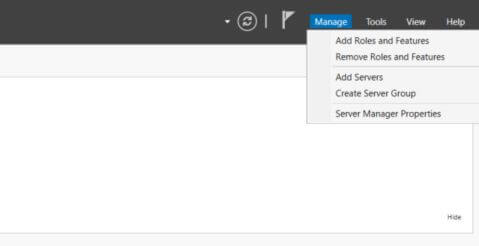
1. Rolü Sunucuya Ekleme
Server Manager panelini açın ve sağ üstteki Manage > Add Roles and Features yolunu izleyin.
- Installation Type: “Role-based or feature-based installation” seçeneğiyle ilerleyin.
- Server Selection: Kendi sunucunuzu seçin.
- Server Roles: Listeden DHCP Server kutucuğunu işaretleyin. Karşınıza çıkan pencerede Add Features diyerek gerekli bileşenleri ekleyin.
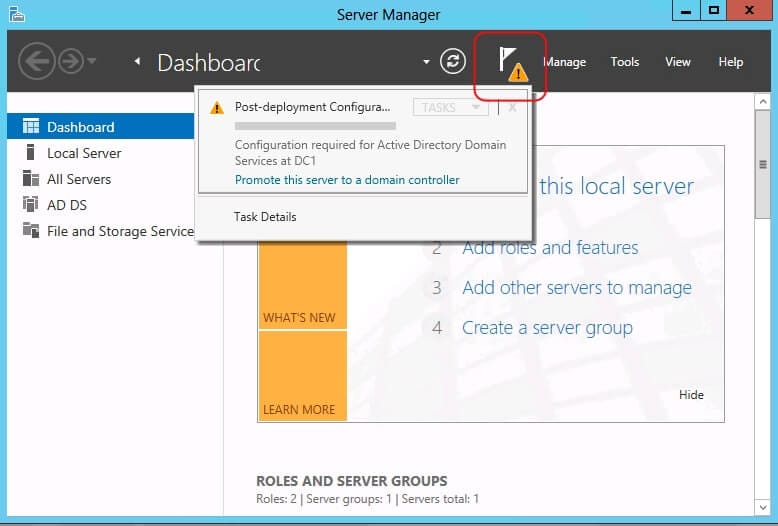
Kurulumu Install diyerek başlatın. İşlem bittiğinde panelin üstündeki bayrak simgesinde bir uyarı göreceksiniz: “Complete DHCP configuration”.
Saha Notu: Bu uyarıya tıklayıp “Commit” diyerek sunucuyu Active Directory üzerinde yetkilendirmezseniz, DHCP servisiniz “Authorized” olmadığı için IP dağıtmaya başlamayacaktır. En çok unutulan adım budur.
DHCP Scope (Kapsam) Yapılandırması
Rolü kurduk, ancak sunucunun hangi IP’leri dağıtacağını henüz bilmiyor. Bunun için bir “Scope” oluşturmamız gerekiyor.
1. Scope Sihirbazını Başlatma
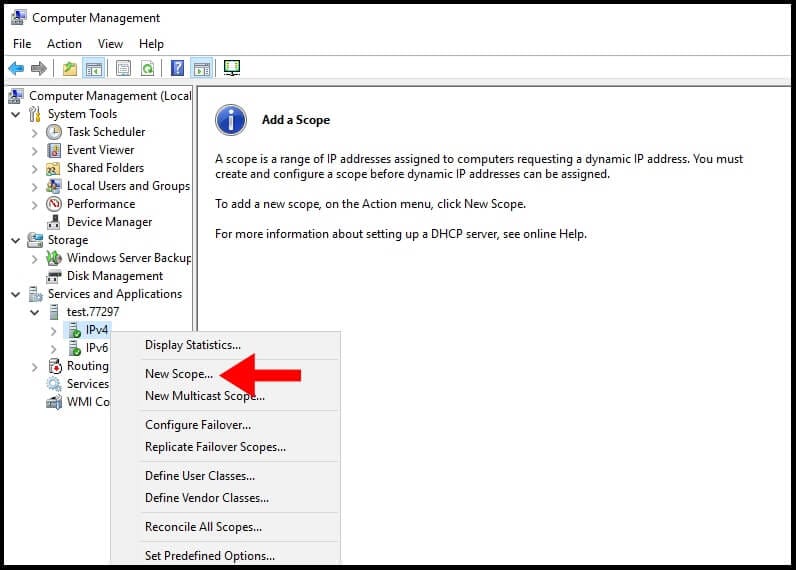
Tools > DHCP konsolunu açın. Sunucu adınızın altındaki IPv4 sekmesine sağ tıklayıp New Scope… seçeneğine tıklayın.
2. Havuz Aralığını Belirleme (IP Address Range)
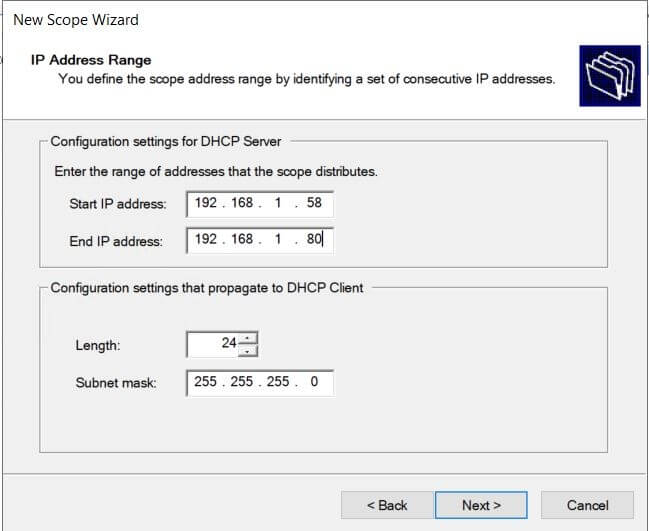
Cihazlarınızın hangi aralıkta IP alacağını belirleyin.
- Start IP: 192.168.1.100
- End IP: 192.168.1.250
- Subnet Mask: Genellikle 255.255.255.0 olarak kalır.
3. Hariç Tutma (Exclusions)
Havuzun içinde olup da dağıtılmasını istemediğiniz özel IP’ler varsa (Örneğin ağ yazıcıları) bu ekranda ekleyin.
4. Lease Duration (Kiralama Süresi)
- Ofis Kullanıcıları İçin: 8 gün idealdir.
- Misafir (Guest) Wi-Fi İçin: 2 veya 4 saat yapmanızı öneririm. Aksi takdirde havuzunuz gereksiz yere dolar.
5. Router ve DNS Ayarları (DHCP Options)
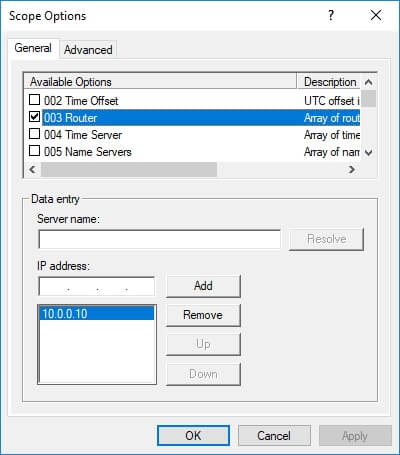
“Configure DHCP Options Now” seçeneğine Yes diyerek devam edin.
- Router (Default Gateway): İnternet çıkış IP’nizi (Genelde modem veya firewall IP’si) girin.
- DNS Servers: Şirket içi DNS sunucunuzun veya Google/Cloudflare DNS adreslerini ekleyin.
Windows Server 2022 DHCP Rolü Kurulumu Tamam: Sırada Ne Var?
Kurulumu bitirdiniz ve Scope aktif hale geldi. Artık ağdaki bir bilgisayarda ipconfig /renew komutunu çalıştırarak sunucunuzun IP dağıtıp dağıtmadığını test edebilirsiniz.
Dikkat Etmeniz Gerekenler
- Address Leases: DHCP konsolu altındaki bu bölümden hangi cihazın hangi IP’yi aldığını anlık görebilirsiniz.
- Rezervasyon: Eğer belirli bir bilgisayarın her zaman aynı IP’yi almasını istiyorsanız, “Address Leases” kısmında o cihaza sağ tıklayıp Add to Reservation demeniz yeterli.
Bir sonraki teknik rehberimizde, DHCP üzerinde IP Çakışmalarını Tespit Etme ve Log Analizi konularına gireceğiz. Sahada karşılaştığınız farklı hatalar olursa yorumlarda belirtin, beraber inceleyelim.

Merhaba, ben Hakan Göçmez. Yaklaşık 15 yıldır aktif olarak bilgi işlem sektöründe çalışıyorum. DenetimMasası.com’da yazdığım tüm içerikler, saha deneyimim ve günlük iş rutinlerimden süzülen çözümlerdir.