
Bilgisayar kimliği, her cihazın dijital dünyadaki benzersiz parmak izidir.
Modern bilgisayar ağlarında ve işletim sistemlerinde her cihazın dijital dünyada tanımlanmasını sağlayan benzersiz tanımlayıcılar bulunur. Bu tanımlayıcıların en önemlilerinden biri olan Bilgisayar Kimliği (Device ID), hem bireysel kullanıcıların sistem güvenliği hem de kurumsal ağ yöneticilerinin envanter takibi için kritik bir rol oynar. Ancak birçok kullanıcı; bilgisayar adı (hostname), cihaz kimliği, ürün kimliği (Product ID) ve güvenlik tanımlayıcısı (SID) gibi kavramları sıklıkla birbirine karıştırıyor.
Bu içerikte neler var?
Bu derinlemesine rehberde, Windows işletim sistemlerinde benzersiz Bilgisayar Kimliği yapısını inceliyor; bu değerlerin ne işe yaradığını, nasıl sorgulanacağını ve kurumsal ağlar ile çevrimiçi oyunlardaki (HWID) teknik karşılıklarını ele alıyoruz. Tıpkı yerel ağda bilgisayar IP adresinizi sorgulamak gibi, cihazınızın donanımsal ve yazılımsal kimlik kodlarını bilmek de sorun giderme süreçlerinizi hızlandırır.
Bilgisayar Kimliği (Device ID) Nedir?
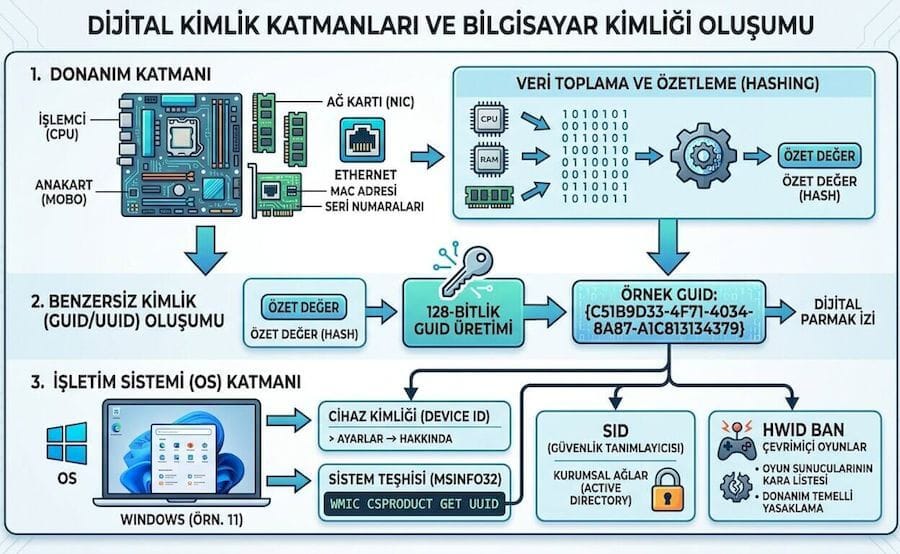
Windows 10 ve Windows 11 işletim sistemlerinde karşımıza çıkan Bilgisayar Kimliği (Cihaz Kimliği), işletim sisteminin kurulum aşamasında donanım bileşenlerinizin özet değerlerini (hash) alarak oluşturduğu 128 bitlik benzersiz bir GUID (Globally Unique Identifier) değeridir. Bu değer, bilgisayarınızın anakartı, işlemcisi ve diğer temel donanım bileşenleri temel alınarak üretilir.
Sisteminizdeki Bilgisayar Kimliği, Microsoft’un cihazınızı benzersiz bir şekilde tanımlamasını sağlar. Özellikle Windows Update hizmetleri, Microsoft Store uygulama lisanslamaları ve dijital hak yönetimi (DRM) mekanizmaları bu kimlik verisini referans alır. Bu kimlik, tamamen yazılımsal bir atama olan bilgisayar adından (hostname) tamamen farklıdır.
Cihaz Kimliği (Device ID) ile Ürün Kimliği (Product ID) Arasındaki Farklar
Birçok web sitesi ve forumda bu iki kavramın birbiri yerine kullanıldığını görüyoruz. Ancak teknik olarak aralarında çok büyük yapısal farklar mevcuttur:
- Cihaz Kimliği (Device ID): Tamamen donanım tabanlı matematiksel algoritmalardan üretilen, cihazın kendisine has dijital kimliğidir. Donanım değişmediği sürece bu kimlik sabit kalır
- Ürün Kimliği (Product ID): İşletim sisteminizin lisans durumunu belirten kod grubudur. Yeni bir Windows lisans anahtarı girme işlemi gerçekleştirdiğinizde veya işletim sisteminizi yükselttiğinizde ürün kimliğiniz tamamen değişir. Ürün kimliği donanımla değil, doğrudan yazılımın kullanım hakkıyla ilgilidir.
Cihazınızın hangi lisanslama yapısına sahip olduğunu anlamak için öncelikle Windows sürümünü öğrenmek ve ardından sistem özellikleri panelinden bu iki kimliği ayrı ayrı kontrol etmek gerekir.
Bilgisayar Kimliği Nasıl Bulunur? (Adım Adım)
Windows işletim sistemlerinde Bilgisayar Kimliği değerini öğrenmek için kullanabileceğimiz farklı yöntemler vardır. Aşağıdaki adımları uygulayarak hem cihaz kimliği hem de ürün kimliği bilgilerine hızlıca erişebilirsiniz.
Yöntem 1: Windows Ayarları ile Cihaz Kimliğini Öğrenme
Kullanıcı arayüzünü tercih edenler için en kolay yöntem Windows Ayarlar menüsünü kullanmaktır:
- Klavyenizden
Windows + Ituş kombinasyonuna basarak Ayarlar ekranını açın. - Sol menüde bulunan Sistem sekmesine tıklayın.
- Sağdaki listenin en altında yer alan Hakkında seçeneğine girin.
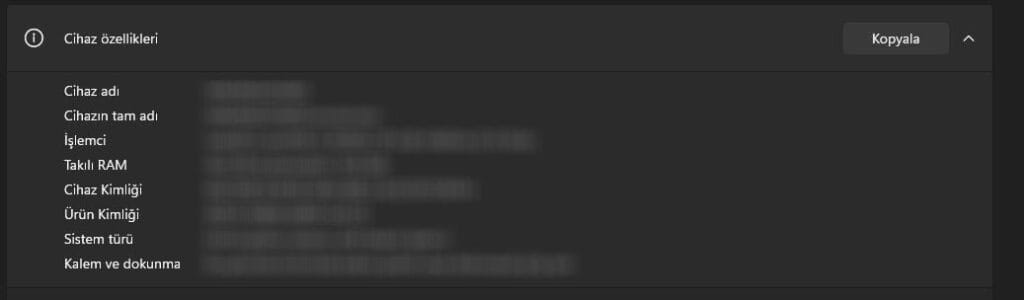
- Açılan sayfada “Cihaz özellikleri” başlığı altında cihazınızın adını, cihaz kimliği ve ürün kimliği değerlerini görebilirsiniz. Burada yer alan “Kopyala” butonuna basarak bu bilgileri panoya aktarabilirsiniz.
Yöntem 2: CMD (Komut İstemi) Kullanarak Bilgisayar UUID ve Detaylarını Sorgulama
Daha teknik ve detaylı bir sorgulama gerçekleştirmek istiyorsanız, Komut İstemi (CMD) üzerinden UUID (Universally Unique Identifier) sorgulaması yapabilirsiniz. İşte UUID bulma CMD adımları:
- Başlat menüsüne
cmdyazın ve çıkan sonuca sağ tıklayarak Yönetici olarak çalıştır deyin. - Anakartınızın donanımsal UUID değerini görmek için şu komutu yazıp Enter’a basın:
wmic csproduct get uuid - Eğer bilgisayarınızın ağ üzerindeki adını ve BIOS seri numarası gibi donanımsal detaylarını da öğrenmek istiyorsanız aşağıdaki komutu çalıştırabilirsiniz:
systeminfo
Bu komutlar sayesinde bilgisayarınızın ağ üzerindeki benzersiz fiziksel izini saniyeler içinde görebilirsiniz.
Yöntem 3: Sistem Bilgisi (msinfo32) Ekranı
Windows’un gelişmiş teşhis araçlarından biri olan Sistem Bilgisi ekranı, tüm donanım kimliklerinizi tek bir noktada toplar:
Windows + Rtuşlarına basarak Çalıştır penceresini açın.- Açılan kutucuğa
msinfo32yazıp Enter tuşuna basın. - Sistem Özeti sekmesinde “Sistem SKU’su” ve anakartınızla ilişkili tüm diğer donanım kimliği bilgilerini detaylıca inceleyin.
Bilgisayar Kimliği (Bilgisayar Adı) Nasıl Değiştirilir?
Öncelikle net bir ayrım yapalım: İşletim sisteminin oluşturduğu 32 karakterlik donanımsal Bilgisayar Kimliği (Device ID) doğrudan değiştirilemez. Ancak ağ üzerinde diğer cihazların sizi tanımasını sağlayan “Bilgisayar Adı” (Hostname) kolayca değiştirilebilir. Windows 11 bilgisayar adı değiştirme adımları şu şekildedir:
- Ayarlar > Sistem > Hakkında adımlarını takip edin.
- Ekranın üst kısmında bulunan Bu bilgisayarı yeniden adlandır seçeneğine tıklayın.
- Açılan pencereye Türkçe karakter (ş, ç, g, ü, ö, ı) ve özel karakter kullanmadan yeni bir bilgisayar adı yazın.
- Sonraki butonuna tıklayarak bilgisayarınızı yeniden başlatın.
Eğer klasik yöntemlerle işlem yapmak isterseniz, Denetim Masasını açıp Sistem ve Güvenlik > Sistem menüsünü takip ederek “Gelişmiş sistem ayarları” altından da bilgisayar adınızı yapılandırabilirsiniz.
Kurumsal Ağlar ve Active Directory Ortamında Bilgisayar Kimliği (SID)
Bireysel kullanıcıların aksine, kurumsal BT (IT) altyapılarında en önemli parametre bilgisayar SID (Security Identifier) değeridir. Windows, etki alanına (domain) dahil olan her nesneye (kullanıcı, grup, bilgisayar) benzersiz bir SID atar.
Eğer bir sistem yöneticisiyseniz ve sanal makineleri (VM) klonlayarak yeni bilgisayarlar oluşturuyorsanız, çok ciddi bir tehlikeyle karşı karşıyasınız demektir: SID Çakışması.
Klonlanan sistemler aynı SID değerine sahip olursa, Active Directory (AD) bu cihazları tek bir bilgisayar gibi görür. Bu durum, grup politikalarının (GPO) uygulanamamasına, yetkilendirme hatalarına ve ağ bağlantı kopmalarına yol açar. Sorunsuz bir Active Directory Kurulumu ve yönetimi için yeni klonlanan her Windows imajında mutlaka Microsoft’un resmi Sysprep (System Preparation) aracını çalıştırmalı ve SID değerini sıfırlamalısınız.
Özet: Bilgisayar Kimliğinizi Güvende Tutmak Neden Önemlidir?
Sonuç olarak, Bilgisayar Kimliği cihazınızın dijital dünyadaki parmak izidir. Özellikle çok oyunculu çevrimiçi oyunlarda (Valorant, League of Legends, GTA V vb.) uygulanan HWID Ban (Donanım Kimliği Yasaklaması), doğrudan bu benzersiz cihaz kimliklerine ve anakart UUID değerlerinize atılır. Donanım banı yiyen bir bilgisayarda sadece IP adresini değiştirmek oyuna yeniden girmenizi sağlamaz; çünkü oyun sunucuları sizin benzersiz donanım kimliğinizi kara listeye almıştır.
Kişisel veri güvenliğinizi korumak, kurumsal ağ yönetiminizi optimize etmek ve dijital platformlarda sorunsuz bir deneyim yaşamak için cihazınızın kimlik yapılarını doğru yönetmeli, güvenilmeyen üçüncü taraf yazılımlarla donanım kimliklerinizi manipüle etmeye çalışmamalısınız.
Bilgisayar Kimliği Hakkında En Çok Sorulanlar
Bilgisayar Kimliği (Device ID) Değiştirilebilir mi?
Hayır, işletim sistemi tarafından oluşturulan resmi Cihaz Kimliği (Device ID) doğrudan kullanıcı tarafından elle değiştirilemez. Bu kimlik donanım bileşenlerinizin matematiksel özetidir. Ancak donanım bileşenlerinizi (anakart, işlemci) değiştirdiğinizde veya üçüncü taraf yazılımlarla donanım ID (HWID) spoofer araçları kullanıldığında (tavsiye edilmez ve güvenlik riski taşır) sistem bu kimliği farklı algılayabilir. Ağ üzerindeki bilgisayar adınızı ise istediğiniz zaman değiştirebilirsiniz
Cihaz Kimliğimi (Device ID) Paylaşmak Güvenlik Riski Oluşturur mu?
Tek başına Cihaz Kimliğinin (Device ID) paylaşılması doğrudan bilgisayarınızın hacklenmesine veya uzaktan ele geçirilmesine yol açmaz. Çünkü bu kimlik bir erişim anahtarı veya şifre değildir. Ancak, hedef odaklı siber saldırılarda (spear-phishing) veya kurumsal ağ sızma analizlerinde saldırganlara sistem mimariniz hakkında bilgi verebileceğinden, bu tür benzersiz tanımlayıcıları herkese açık platformlarda paylaşmamak en güvenli yaklaşımdır.

Merhaba, ben Hakan Göçmez. Yaklaşık 15 yıldır aktif olarak bilgi işlem sektöründe çalışıyorum. DenetimMasası.com’da yazdığım tüm içerikler, saha deneyimim ve günlük iş rutinlerimden süzülen çözümlerdir.